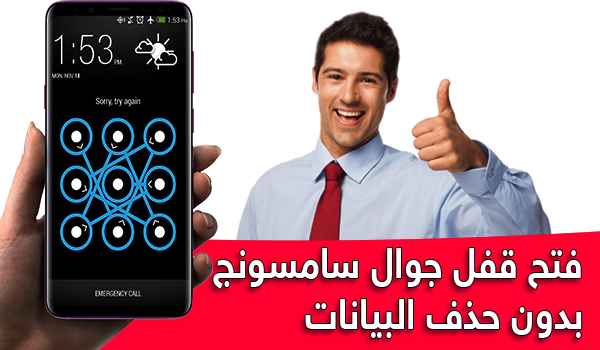
نسيان رمز القفل موقف يمر به كثيرون، خاصة بعد تغيير الرمز حديثاً. وكانت هذه الصفحة في نسختها القديمة تشرح طرقاً لم يعد أغلبها يعمل. أعدنا كتابتها بالكامل بناءً على صفحات دعم سامسونج وجوجل الرسمية، لتعرف بالضبط ما الممكن وما غير الممكن اليوم.
في هذا الدليل: الطريقة الرسمية للفتح دون فقدان البيانات، وما حدث لميزة الفتح عن بُعد، ومتى تحتاج إعادة ضبط المصنع وكيف تتعامل مع حماية حساب جوجل بعدها، وكيف تتجنب الموقف مستقبلاً.
كيف أفتح جوال سامسونج مقفل بدون فورمات؟
بحسب صفحة دعم سامسونج السعودية، إن كان جوالك يعمل بواجهة One UI 6.1 أو أحدث، وغيّرت رمز القفل خلال آخر 72 ساعة، يمكنك الفتح بالرمز القديم:
- أدخل رمز القفل الخاطئ 5 مرات على الأقل.
- اضغط «نسيت رقم التعريف الشخصي؟» الذي يظهر أسفل الشاشة.
- أدخل رمز القفل السابق، سواء كان رقماً أو نمطاً أو كلمة مرور.
- بعد الفتح، عيّن رمزاً جديداً تتذكره فوراً، واكتبه في مكان آمن بعيداً عن الجوال نفسه.
مهم: هذه الميزة لا تعمل إن مرت أكثر من 72 ساعة على تغيير الرمز، ولا على الإصدارات الأقدم من One UI 6.1.
جوال مقفل بنمط أو بصمة: هل يختلف الأمر؟
لا يختلف كثيراً. ميزة الفتح بالقفل السابق تعمل مع النمط والرقم وكلمة المرور، بالشروط نفسها. أما البصمة والوجه فهما طريقتا فتح إضافيتان وليستا بديلاً عن الرمز: بعد إعادة تشغيل الجوال يطلب الجوال الرمز أو النمط أولاً، ولا تكفي البصمة وحدها، وقد يطلبه أيضاً بعد فترات طويلة دون استخدامه. لذلك إن نسيت النمط وكانت البصمة تعمل، فلا تُطفئ الجوال ولا تعد تشغيله؛ افتحه بالبصمة ما دامت تعمل، ثم غيّر النمط فوراً من إعدادات قفل الشاشة إلى نمط جديد تتذكره، وخذ نسخة احتياطية من بياناتك.
ماذا حدث لميزة الفتح عن بُعد في سامسونج؟
لسنوات كانت الطريقة الأشهر هي «Find My Mobile»: تسجّل الدخول بحساب سامسونج من الكمبيوتر وتفتح الجوال عن بُعد، بشرط أن تكون ميزة الفتح عن بُعد مفعّلة مسبقاً. اليوم تحوّل موقع الخدمة القديم تلقائياً إلى SmartThings Find، وتقول صفحة دعم سامسونج البريطانية صراحة إنه «لم يعد ممكناً فتح جوالك عن بُعد باستخدام SmartThings Find».
لذلك إن وجدت شرحاً قديماً يعدك بالفتح عن بُعد، فغالباً لن ينجح. ما زالت SmartThings Find تفيد في تحديد موقع الجوال ومسح بياناته إن ضاع، لكن ليس في فتحه.
وماذا عن خدمة جوجل للعثور على الجهاز؟
خدمة Find Hub من جوجل (المعروفة سابقاً بـ Find My Device) تستطيع تشغيل صوت على الجوال لمدة 5 دقائق، أو قفله ووضع علامة «مفقود» عليه، أو إعادة ضبطه للمصنع عن بُعد. لكن صفحة المساعدة الرسمية لا تذكر أي إمكانية لإزالة قفل الشاشة. أي منشور يقول إن خدمة جوجل تفتح الجوال المقفل غير دقيق.
متى تحتاج إعادة ضبط المصنع؟
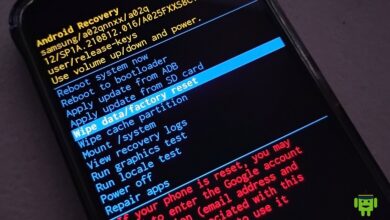
تقول جوجل إنه منذ أندرويد 5.0 لم يعد هناك خيار «نسيت النمط» عبر حساب جوجل، وإن نسيان القفل يعني إعادة ضبط المصنع بأزرار الجهاز، وهي تمسح البيانات. في جوالات سامسونج تتم العملية من وضع الاسترداد باختيار «Wipe data/factory reset»، وتنبّه سامسونج إلى أنها تحذف البيانات الشخصية والتطبيقات والرسائل وجهات الاتصال والصور نهائياً.
تركيبة الأزرار للدخول إلى وضع الاسترداد تختلف حسب الطراز، وتنصح سامسونج في بعض الطرازات الحديثة بتوصيل الجوال بكمبيوتر عبر USB قبل الدخول إليه. راجع صفحة دعم سامسونج الخاصة بطرازك قبل البدء، واشحن البطارية جيداً حتى لا ينطفئ الجوال في منتصف العملية.
وإن لم تستطع فعلها بنفسك، تقول صفحة دعم سامسونج الإمارات إن مراكز خدمة سامسونج تستطيع إعادة ضبط الجوال بعد التحقق من هويتك، مع التنبيه إلى أن كل البيانات ستُحذف.
حماية حساب جوجل بعد إعادة الضبط
بعد إعادة ضبط المصنع سيطلب الجوال بيانات حساب جوجل الذي كان مسجلاً عليه. هذه ميزة «حماية إعادة ضبط المصنع» (FRP)، وتُفعَّل تلقائياً حين يكون على الجوال حساب جوجل وقفل شاشة. وتقول جوجل إنك إن لم تُدخل قفل الشاشة أو كلمة مرور الحساب «لن تستطيع استخدام الجهاز إطلاقاً».
- تأكد أنك تعرف بريد حساب جوجل وكلمة مروره قبل إعادة الضبط.
- إن غيّرت كلمة مرور جوجل حديثاً، فقد تحتاج الانتظار مدة تصل إلى 72 ساعة قبل أن يقبلها الجوال بعد إعادة الضبط، بحسب صفحات دعم سامسونج.
- لا تثق بأي أداة أو خدمة تَعِد بـ«تخطي حساب جوجل»؛ هذه الميزة وُجدت لحماية الجوالات المسروقة.
مقارنة سريعة بين الطرق
| الطريقة | تحفظ البيانات؟ | الشرط |
|---|---|---|
| الفتح بالقفل السابق | نعم | One UI 6.1+ وخلال 72 ساعة من تغيير الرمز |
| الفتح عن بُعد (SmartThings Find) | — | لم يعد متاحاً بحسب سامسونج |
| Find Hub من جوجل | لا | يمسح الجوال عن بُعد ولا يفتحه |
| إعادة ضبط المصنع | لا | تحتاج حساب جوجل بعدها |
| مركز خدمة سامسونج | لا | إثبات الهوية |
كيف تتجنب الموقف مستقبلاً؟
- فعّل البصمة أو الوجه: تقلل الحاجة لكتابة الرمز يومياً، لكن الجوال سيطلب الرمز بعد إعادة التشغيل، فاحفظه جيداً.
- النسخ الاحتياطي التلقائي: فعّل النسخ الاحتياطي على حساب جوجل أو سحابة سامسونج للصور وجهات الاتصال، حتى لا تخسر شيئاً إن اضطررت لإعادة الضبط.
- بعد تغيير الرمز: استخدمه عدة مرات في اليوم الأول حتى تحفظه، وتذكر أن مهلة الفتح بالرمز السابق 72 ساعة فقط.
- احفظ بيانات حساب جوجل: في مكان آمن، أو في مدير كلمات مرور على جهاز آخر.
جوال مستعمل مقفل بحساب جوجل؟
إن اشتريت جوالاً مستعملاً ووجدته يطلب حساب جوجل لصاحبه السابق بعد إعادة الضبط، فالحل الوحيد السليم هو التواصل مع البائع ليزيل حسابه من إعدادات الجوال أو من صفحة أجهزة حساب جوجل. وقبل شراء أي جوال مستعمل، تأكد أمامك أن البائع أعاد ضبطه وأنه يبدأ بشاشة الإعداد الأولى دون طلب أي حساب.
رأينا
كثير من الشروحات المنتشرة عن فتح جوالات سامسونج قديمة أو غير دقيقة. الواقع اليوم بسيط: إن غيّرت الرمز حديثاً وجوالك حديث، فالفتح بالرمز السابق هو فرصتك. وإن لم يكن كذلك، فإعادة ضبط المصنع هي الطريق الرسمي، ولهذا يبقى النسخ الاحتياطي المنتظم أهم حماية لبياناتك.
الخلاصة: لفتح جوال سامسونج مقفل دون مسح البيانات جرّب ميزة القفل السابق خلال 72 ساعة، وإلا فإعادة ضبط المصنع مع بيانات حساب جوجل، أو مركز خدمة سامسونج. ولمزيد من الحلول راجع دليل حلول مشاكل الأندرويد على بحرية درويد، وصفحة الفتح بالقفل السابق من سامسونج السعودية.
آخر تحديث: سبتمبر 2026 — أُعيدت كتابة المقال بالكامل وفق صفحات دعم سامسونج وجوجل الرسمية، وأُضيف وضع ميزة الفتح عن بُعد وحماية حساب جوجل.
الأسئلة الشائعة