📷 الصورة: Ashwin Kumar from Bangalore, India — CC BY-SA 2.0، عبر Wikimedia Commons
الأسباب الشائعة لعدم استجابة شاشة اللمس
| السبب | الحل السريع |
|---|---|
| واقي شاشة أو جراب غير ملائم | إزالته مؤقتاً وإعادة التجربة |
| بلل وصل للشاشة | تجفيف الهاتف جيداً قبل المحاولة |
| خلل برمجي أو تطبيق ضار | الوضع الآمن (Safe Mode) ثم حذف التطبيق المشتبه |
| ارتفاع حرارة الجهاز | إيقاف الاستخدام وترك الهاتف يبرد قبل المحاولة |
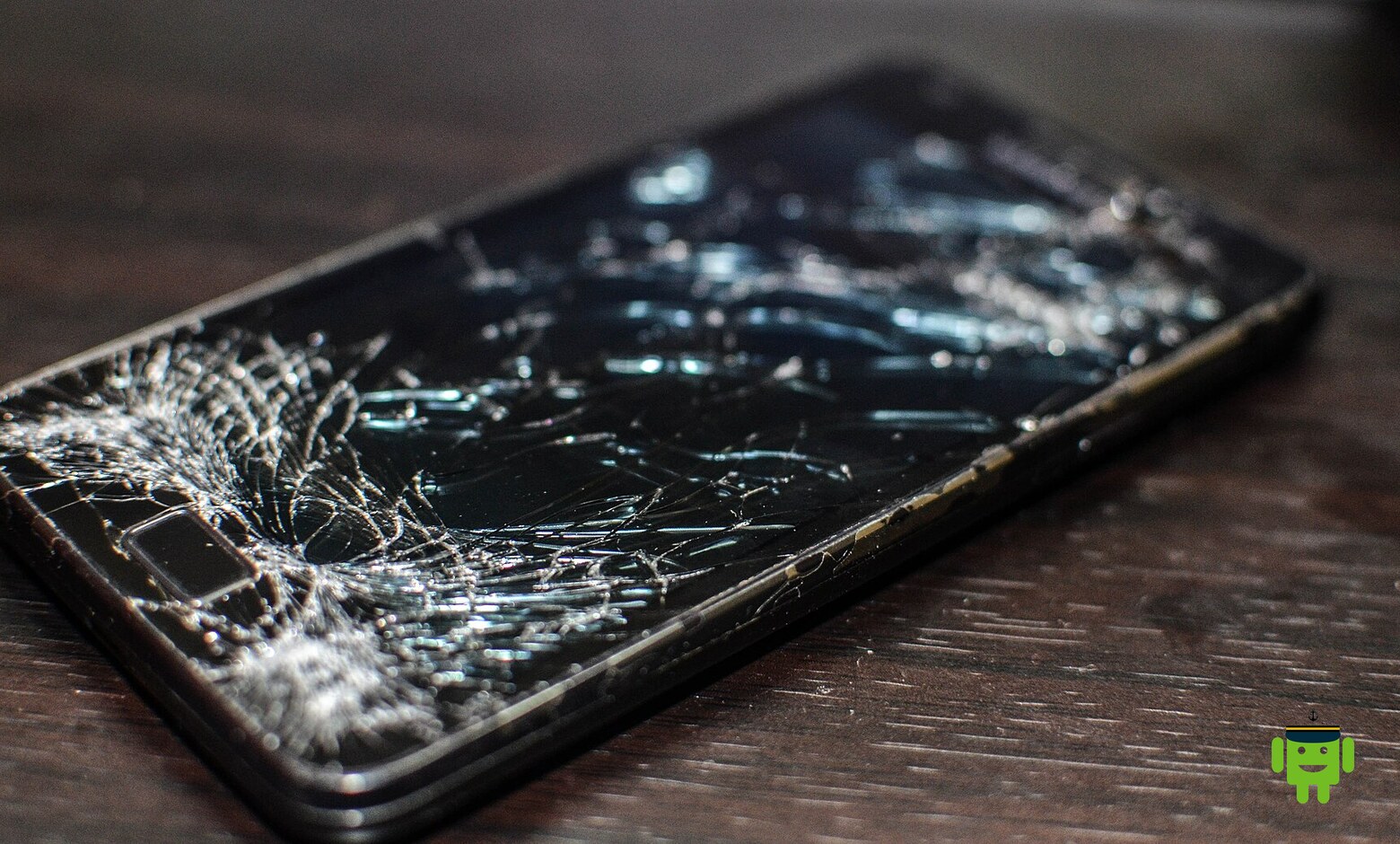
| كسر فعلي في الشاشة | يحتاج صيانة فعلية، لا يُحل بالإعدادات |
خطوات الحل بالترتيب
1. أزل الواقي أو الجراب إن كنت غيّرته مؤخراً — الواقيات رديئة الجودة أو المركّبة بشكل خاطئ من أكثر أسباب عدم استجابة اللمس الجزئي.
2. أعد تشغيل الهاتف إعادة التشغيل تعيد تهيئة البرمجيات والعمليات الداخلية، وقد تكون كافية وحدها.
3. جرّب الوضع الآمن (Safe Mode) يوقف هذا الوضع كل التطبيقات الخارجية مؤقتاً، فإن عادت الشاشة للاستجابة هنا، فالسبب تطبيق حديث التثبيت تحتاج لحذفه.
4. دع الهاتف يبرد إن كان ساخناً بشكل ملحوظ، فارتفاع الحرارة يؤثر فعلاً على استجابة الشاشة.
5. تحديث النظام تحديثات أمان قد تصلح خللاً برمجياً معروفاً في تعامل النظام مع شاشة اللمس.
هل يمكنك حل مشكلة عدم استجابة شاشة اللمس ذاتياً؟
في معظم الحالات نعم — الخطوات الخمس المذكورة أعلاه تحل معظم حالات عدم الاستجابة المؤقتة دون الحاجة لزيارة مركز صيانة. يمكنك أيضاً مراجعة دليل جوجل الرسمي لإصلاح أعطال شاشة أندرويد لخطوات إضافية رسمية حسب طراز جهازك. ولمزيد من حلول مشاكل الأندرويد الشائعة الأخرى، يمكنك مراجعة دليل حلول مشاكل الأندرويد الشامل على بحرية درويد.

متى تحتاج لصيانة فعلية؟
إن كانت الشاشة مكسورة أو مشقوقة بشكل واضح، أو إن كان الهاتف تعرّض للسقوط أو البلل مؤخراً، فالسبب هنا عطل في العتاد نفسه وليس في البرمجيات، وحينها لا تجدي أي من الخطوات السابقة، يُفضّل مراجعة مركز صيانة معتمد بدل محاولة الإصلاح الذاتي.
نصائح للوقاية من تكرر المشكلة
استخدم واقي شاشة من ماركة موثوقة وركّبه بعناية (الفقاعات الهوائية تحدث مشكلة لمس أكثر من حلها)، واحرص على إبقاء الهاتف بعيداً عن الماء والرطوبة. كما يفضّل تحديث نظام التشغيل والتطبيقات بانتظام لتقليل فرصة ظهور الأخطاء البرمجية التي تسبّب مشاكل مماثلة لاحقاً.
هل مشكلة عدم استجابة شاشة اللمس ترتبط بالطراز؟
مشكلة عدم استجابة شاشة اللمس تظهر في جميع طراز الأندرويد بلا استثناء، لكن أسبابها قد تختلف قليلاً حسب الشركة المصنّعة. بعض أجهزة سامسونج وشاومي تمتلك أدوات تشخيص داخلية للشاشة تظهر لك رسالة خطأ إذا كان الخلل فعلياً، ما يساعد في التشخيص المبكر. وفي طراز أخرى قد يحتاج الأمر للذهاب مباشرة لقسم الصيانة لفحص دقيق للشاشة. بغض النظر عن الطراز، تبقى الخطوات الأساسية المذكورة أعلاه في هذا المقال مشتركة وفعّالة على أغلب الأجهزة بغض النظر عن الشركة المصنّعة.
هل يمكن منع مشكلة عدم استجابة شاشة اللمس مستقبلاً؟
استخدم دائماً واقي شاشة من ماركة موثوقة، وتجنّب تحميل تطبيقات من مصادر غير موثوقة (خارج متجر Google Play)، فالتطبيقات الضارة من أكثر الأسباب الخفية لمشاكل الجهاز العامة، لا فقط مشكلة شاشة اللمس. كما يفضّل تحديث نظام التشغيل بانتظام فور صدور كل تحديث، فهذه التحديثات غالباً ما تحوي إصلاحات لأخطاء معروفة في تعامل النظام مع شاشة اللمس.