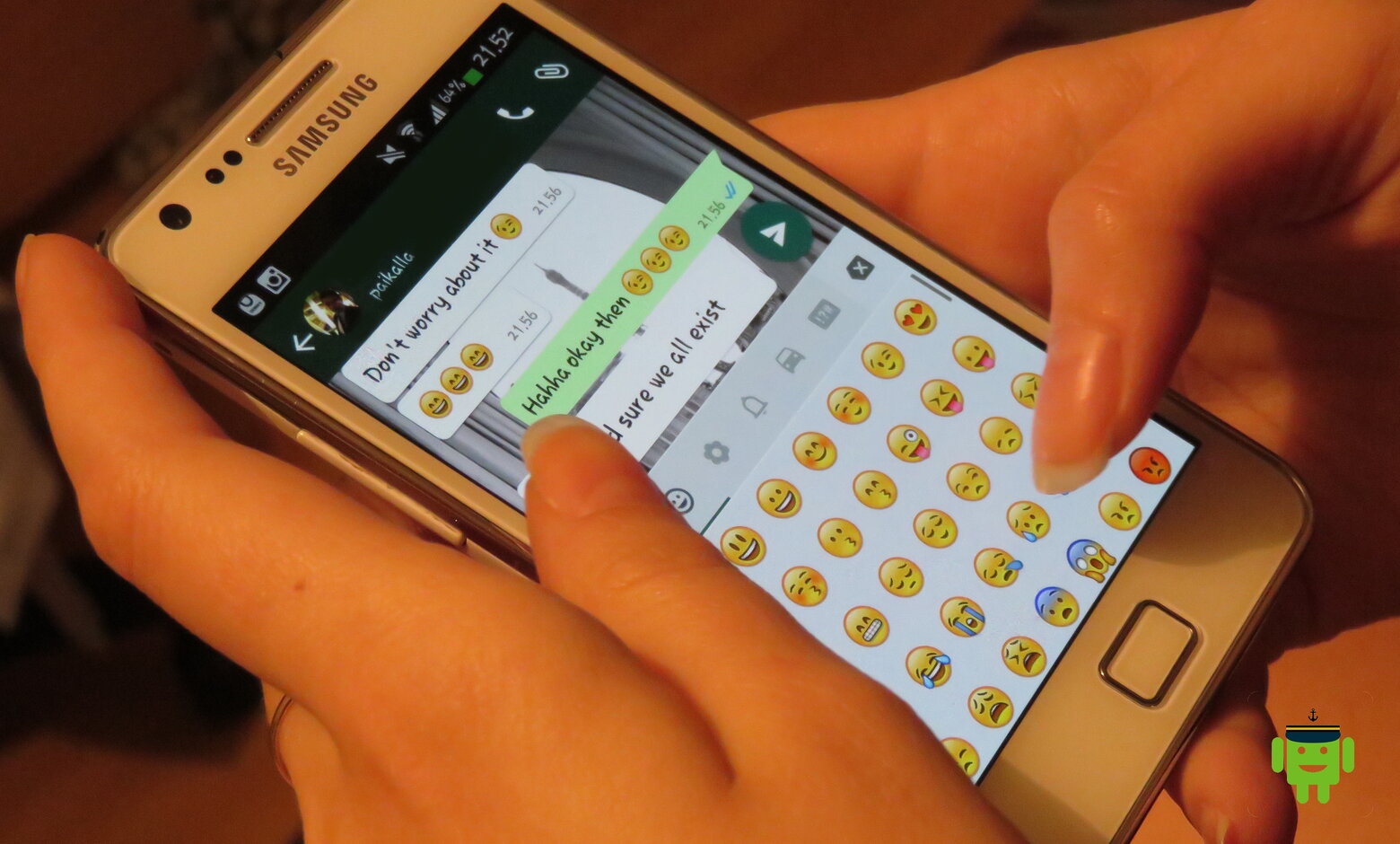
اشعارات واتساب لا تظهر في الغالب بسبب نظام إدارة البطارية في جوالك، الذي يضع واتساب في وضع «سكون» بعد فترة من إغلاق الشاشة فيمنعه من الاتصال بالإنترنت في الخلفية. الحل يختلف قليلاً حسب الشركة المصنّعة: سامسونج وشاومي وأندرويد الخام (بكسل وغيره) تستخدم أسماء قوائم مختلفة للإعداد نفسه تقريباً.
تصلك رسالة واتساب مهمة بعد نصف ساعة من إرسالها فعلياً، أو لا تصلك إشعاراتها أبداً إلا حين تفتح التطبيق بنفسك؟ المشكلة غالباً ليست في واتساب نفسه، بل في طريقة تعامل نظام أندرويد مع التطبيقات العاملة في الخلفية لتوفير البطارية — وهي ميزة مفيدة لكنها تضر تطبيقات المراسلة تحديداً حين تُطبَّق عليها بلا استثناء.
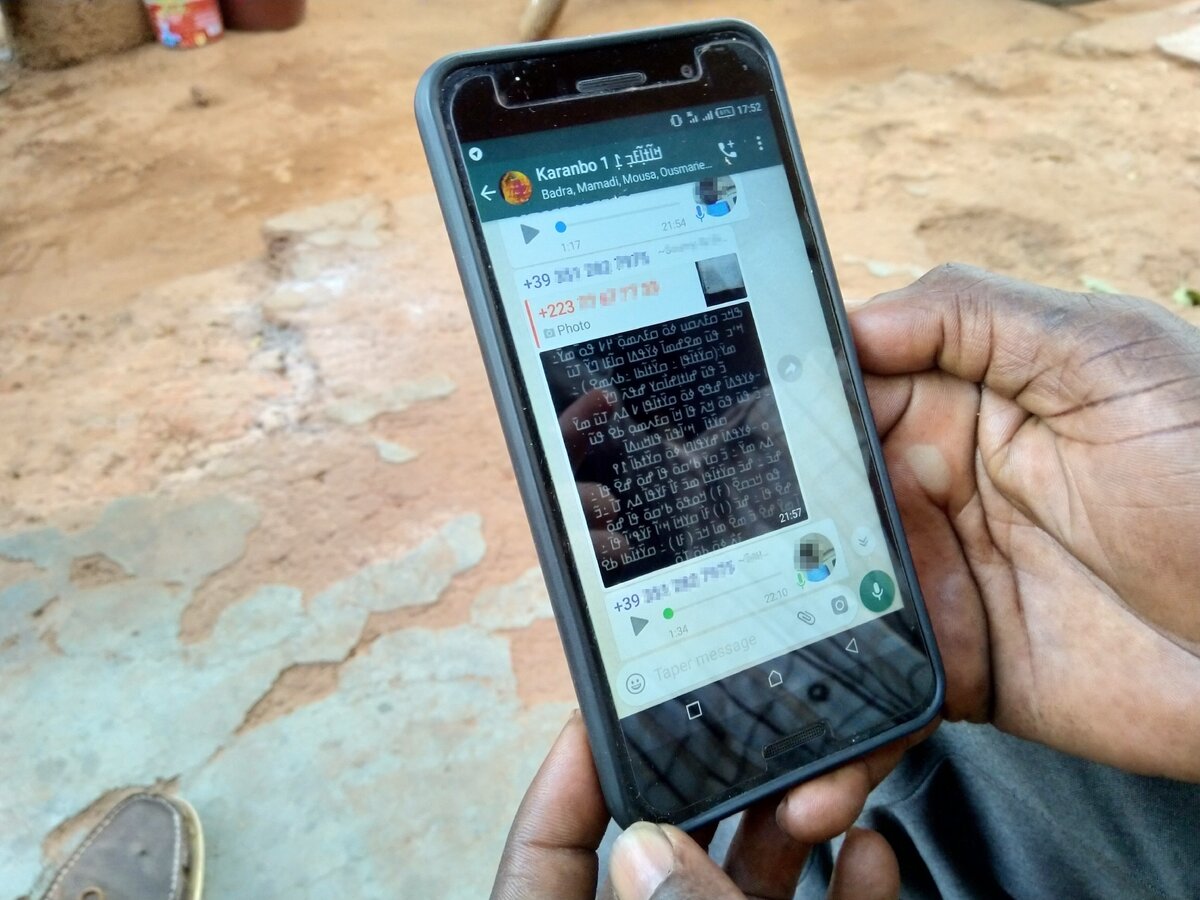
لماذا اشعارات واتساب لا تظهر أو تتأخر تحديداً؟
أندرويد يصنّف التطبيقات التي لا تستخدمها بانتظام ضمن قوائم «سكون» أو «سكون عميق» لتقليل استهلاك البطارية، فيمنعها من العمل في الخلفية أو يؤخر اتصالها بالإنترنت حتى تفتح الجوال مرة أخرى. واتساب يعتمد على اتصال دائم في الخلفية لاستقبال الإشعارات فور وصولها، فإدراجه ضمن هذه القوائم بالخطأ هو السبب الأكثر شيوعاً لتأخر الإشعارات أو اختفائها.
الحل في جوالات سامسونج (One UI)
افتح «الضبط» ← «العناية بالبطارية والجهاز» ← «البطارية» ← «حدود استخدام الخلفية». تحقق من قائمتي «التطبيقات النائمة» و«التطبيقات في سكون عميق»، وإن وجدت واتساب في إحداهما فاحذفه منها. بعدها، افتح «الضبط» ← «التطبيقات» ← واتساب ← «البطارية»، واختر «بلا قيود» (Unrestricted) بدل «محسّن». تأكد أيضاً من تفعيل كل خيارات إشعارات واتساب من «الضبط» ← «الإشعارات» ← واتساب، بما فيها الإشعارات على شاشة القفل والإشعارات العائمة.
الحل في جوالات شاومي (HyperOS)
مسارات القوائم في HyperOS تختلف أحياناً بين الإصدارات، فإن لم تجد الاسم ذاته ابحث عن «البطارية» أو «بدء تلقائي» داخل صفحة معلومات التطبيق. الخطوات المعتادة: «الضبط» ← «التطبيقات» ← «إدارة التطبيقات» ← واتساب ← «توفير البطارية» ← اختر «بلا قيود». ثم فعّل «البدء التلقائي» لواتساب من «الضبط» ← «التطبيقات» ← «البدء التلقائي»، حتى يستطيع العمل في الخلفية بعد إعادة تشغيل الجوال. راجع أيضاً «الضبط» ← «الإشعارات ومركز التحكم» ← «إشعارات التطبيقات» ← واتساب، وفعّل خيارات شاشة القفل والإشعارات العائمة إن ظهرت.
الحل في بكسل وأندرويد الخام
اضغط مطولاً على أيقونة واتساب ← «معلومات التطبيق» ← «البطارية»، واختر «بلا قيود» بدل «محسّن». بعدها تحقق من «الضبط» ← «البطارية» ← «توفير شحن البطارية»، وتأكد أن «البطارية القابلة للتكيف» (Adaptive Battery) لا تقيّد واتساب تحديداً إن كان الخيار متاحاً على إصدارك. فعّل أيضاً إشعارات واتساب بالكامل من «الضبط» ← «التطبيقات» ← واتساب ← «الإشعارات».
| الخطوة | سامسونج (One UI) | شاومي (HyperOS) | بكسل / أندرويد الخام |
|---|---|---|---|
| إعداد البطارية | التطبيقات النائمة/سكون عميق ← إزالة واتساب | توفير البطارية ← بلا قيود | البطارية ← بلا قيود |
| تشغيل في الخلفية | بطارية واتساب: بلا قيود | البدء التلقائي: تفعيل | البطارية القابلة للتكيف: استثناء واتساب |
| الإشعارات | تفعيل شاشة القفل والعائمة | تفعيل شاشة القفل والعائمة | تفعيل كل خيارات الإشعارات |
لماذا يختلف السلوك بين الشركات المصنّعة أصلاً؟
أندرويد نفسه، النظام الذي طوّرته جوجل، يوفّر نسخة واحدة من إدارة البطارية باسم «البطارية القابلة للتكيف» (Adaptive Battery)، لكن كل شركة مصنّعة تضيف طبقة إضافية فوقها بأسمائها الخاصة: سامسونج تسميها «حدود استخدام الخلفية»، وشاومي تسميها «توفير البطارية» ضمن HyperOS. هذه الطبقات الإضافية أكثر عدوانية في تقييد التطبيقات من نسخة أندرويد الخام، وهو ما يفسر لماذا تحتاج جوالات سامسونج وشاومي خطوات إضافية لا يحتاجها جوال بكسل بنفس القدر.

كيف تتأكد أن السبب هو البطارية لا الإنترنت أو واتساب نفسه؟
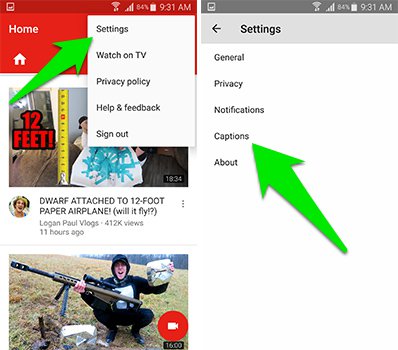
قبل تطبيق أي من خطوات البطارية أعلاه، استبعد الأسباب الأبسط أولاً. تحقق أن وضع «عدم الإزعاج» ليس مفعّلاً بجدول زمني تلقائي يوقف الإشعارات في أوقات معينة دون أن تتذكر ذلك. تأكد أيضاً أن اتصال الإنترنت يعمل فعلياً حين لا تصل الإشعارات؛ فإن كانت رسائل واتساب تصل متأخرة فقط عند استخدام بيانات الجوال لا الواي فاي، فالمشكلة قد تكون في إعداد «توفير البيانات» (Data Saver) الذي يقيّد اتصال التطبيقات في الخلفية بشكل منفصل عن إعدادات البطارية.
تحقق كذلك من إعدادات واتساب نفسه: افتح واتساب ← الإعدادات ← الإشعارات، وتأكد أن إشعارات الرسائل والمجموعات مفعّلة فيه بشكل منفصل عن إعدادات النظام، لأن بعض المستخدمين يعطّلون هذا الخيار بالخطأ أثناء تجربة إعدادات أخرى سابقاً.
الوقاية: كيف تتجنب تكرار المشكلة بعد كل تحديث؟
أكثر وقت تعود فيه المشكلة هو بعد تحديث كبير لنظام أندرويد أو واجهة الشركة المصنّعة (One UI أو HyperOS)، لأن بعض التحديثات تعيد ضبط قوائم إدارة البطارية إلى الوضع الافتراضي دون تنبيه واضح للمستخدم. اجعل من عادتك مراجعة إعدادات بطارية واتساب خلال الأسبوع الأول بعد أي تحديث نظام رئيسي، بدل انتظار شكوى من عدم وصول رسالة مهمة. إن كنت تستخدم أكثر من تطبيق مراسلة (واتساب وتلقرام مثلاً)، طبّق الخطوات نفسها على كل تطبيق على حدة، فإعفاء تطبيق من قيود البطارية لا يشمل تطبيقاً آخر تلقائياً.
هل هذه الحلول تضمن حل المشكلة نهائياً؟
لا، وهذا ينبغي قوله بصراحة. مستخدمون كثر في منتديات سامسونج وجوجل الرسمية يبلّغون أن الإشعارات تتأخر أحياناً حتى بعد ضبط هذه الإعدادات بدقة، خصوصاً بعد تحديثات النظام التي قد تعيد ضبط قوائم البطارية تلقائياً دون تنبيه. راجع هذه الإعدادات مجدداً بعد أي تحديث كبير للنظام، فهي أكثر الأسباب شيوعاً لعودة المشكلة فجأة بعد أن كانت محلولة.
ماذا لو استخدمت تطبيق تنظيف أو توفير بطارية من طرف ثالث؟
تطبيقات «تنظيف الذاكرة» و«تسريع الجوال» غير الرسمية تزيد المشكلة سوءاً غالباً، لأنها تضيف طبقة تقييد إضافية فوق إعدادات النظام نفسه دون أن تظهر لك بوضوح أين عدّلت شيئاً. إن كنت تستخدم أحد هذه التطبيقات وتعاني من تأخر إشعارات واتساب، جرّب حذفه أولاً قبل تطبيق أي من الخطوات أعلاه، فهو سبب شائع يُغفَل عنه.
رأينا
أكثر خطوة تُهمَل هي «حدود استخدام الخلفية» في سامسونج تحديداً، لأن اسمها لا يوحي بعلاقتها بالإشعارات. من يضبط بطارية واتساب فقط دون المرور على هذه القائمة غالباً تعود عنده المشكلة خلال أيام قليلة من الاستخدام الطبيعي للجوال.
متى تحتاج مركز الصيانة؟ إن استمرت المشكلة بعد تطبيق كل الخطوات أعلاه على جوال لم يُعبث بنظامه (بلا روت)، فقد تكون المشكلة في نسخة واتساب نفسها؛ جرّب تحديثها من متجر Google Play أولاً، وإن لم ينفع فالمشكلة غالباً في النظام لا في الجوال، فلا داعي لزيارة مركز صيانة.
خلاصة عملية: ابدأ دائماً بإعدادات البطارية الخاصة بشركتك المصنّعة قبل أي حل آخر أكثر تعقيداً، فهي السبب الأشيع فعلياً بحسب ما تبلّغ به المنتديات الرسمية لسامسونج وجوجل. وإن أردت التأكد سريعاً من أن الإعداد لم يتغيّر، راجعه كل بضعة أسابيع بدل الانتظار حتى تفوتك رسالة مهمة فعلاً.
لمزيد من حلول مشاكل أندرويد الشائعة، راجع دليل حلول مشاكل أندرويد على بحرية درويد.
📷 صورة الغلاف: Helar Lukats، رخصة CC BY-SA 4.0 عبر ويكيميديا كومنز.
آخر تحديث: نوفمبر 2026 — تحققنا من مسارات القوائم على One UI وHyperOS وأندرويد الخام بهذا التاريخ.
الأسئلة الشائعة