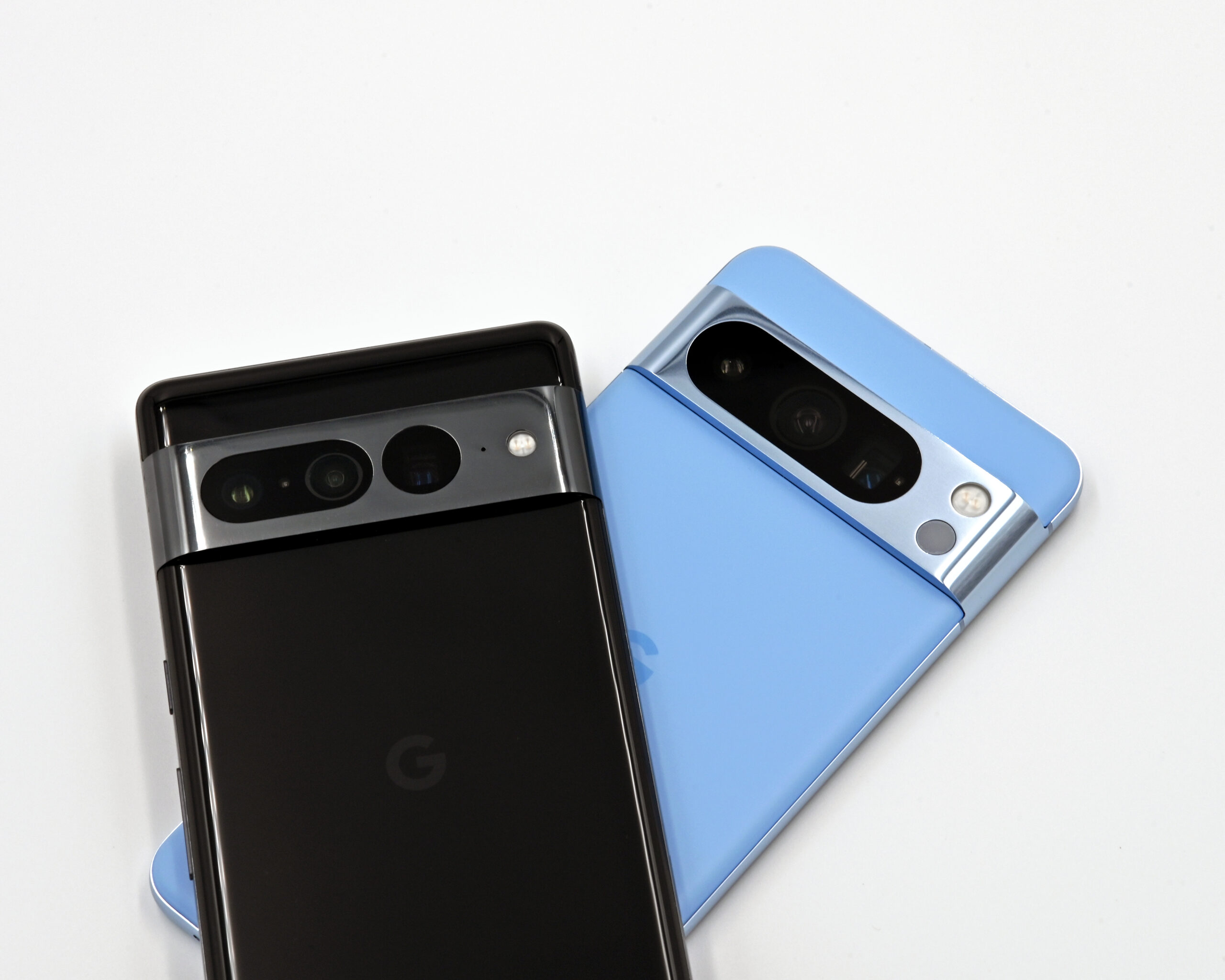
📷 الصورة: Acabashi — رخصة CC BY-SA 4.0 عبر ويكيميديا كومنز
يحصل نظام نسخ احتياطي أندرويد على واحدة من أكبر تحسيناته منذ سنوات. ففي السابق كانت بعض البيانات تُنسخ تلقائياً دون خيار لإيقافها، ولم تكن المستندات المخزّنة محلياً مشمولة بالنسخ. الآن تمنحك جوجل تحكماً أدق وتغطية أوسع لملفاتك المهمة، وهو أمر طالما طالب به المستخدمون الذين يعتمدون على هواتفهم في حفظ الملفات المهمة.
ما الجديد في نسخ احتياطي أندرويد
أبرز إضافة في نسخ احتياطي أندرويد هي دعم المستندات المحفوظة على الجهاز. ستُنسخ الملفات مثل PDF وDOC وXLS وPPT وغيرها وفق الجدول المعتاد للنسخ، وتظهر داخل مجلد في جوجل درايف يحمل اسم جهازك، مما يسهّل استعادتها عند الحاجة أو الانتقال إلى هاتف جديد.
كما أصبحت كل بيانات النسخ تُحتسب ضمن سعة حساب جوجل الخاص بك، لكن جوجل تؤكد أنها لن تستهلك مساحة كبيرة عادةً. وهذا يمنحك صورة أوضح عن حجم ما يُرفع فعلاً إلى السحابة، ويساعدك على إدارة مساحتك التخزينية بذكاء أكبر.
كيف تتحكم في نسخ رسائل SMS وRCS
أضافت جوجل أزرار تشغيل/إيقاف منفصلة لـ«رسائل SMS وMMS» و«سجل المكالمات» و«إعدادات الجهاز». وقد أكدت أن خيار «رسائل SMS وMMS» يشمل أيضاً رسائل RCS رغم الاسم. للوصول إليها على هواتف بكسل اذهب إلى: الإعدادات ← الحسابات والنسخ الاحتياطي ← نسخ جوجل الاحتياطي ← بيانات الجهاز الأخرى.
هذا التحكم مفيد لمن يريد تقليل ما يُرفع إلى السحابة لأسباب تتعلق بالخصوصية أو المساحة. وإذا واجهت مشاكل في النسخ أو الاستعادة، فتصفح قسم حلول المشاكل على بحرية درويد قد يساعدك في حلّ أغلب الأعطال الشائعة.
جدول: ما الذي يشمله نسخ احتياطي أندرويد الآن
| العنصر | يُنسخ؟ | يمكن إيقافه؟ |
|---|---|---|
| المستندات (PDF/DOC/XLS/PPT) | نعم — جديد | حسب الإعداد |
| رسائل SMS وMMS وRCS | نعم | نعم — زر جديد |
| سجل المكالمات | نعم | نعم — زر جديد |
| إعدادات الجهاز والتطبيقات | نعم | نعم |
| الصور والفيديو (صور Google) | نعم | منفصل عبر التطبيق |
نصائح لإدارة نسخ احتياطي أندرويد بذكاء
حتى تستفيد من الميزة الجديدة دون مفاجآت، إليك بعض النصائح العملية:
- تأكد من تفعيل «النسخ الاحتياطي من Google» وأن الهاتف متصل بشبكة Wi-Fi لرفع الملفات دون استهلاك بيانات.
- راجع مساحة تخزين حساب Google بين الحين والآخر لتجنّب توقف النسخ عند امتلائها.
- إذا كنت تهتم بالخصوصية، أوقف نسخ الرسائل أو سجل المكالمات وأبقِ المستندات فقط.
- بعد شراء هاتف جديد، تحقق من مجلد الجهاز في جوجل درايف لاستعادة مستنداتك بسهولة.
متى يصلك تحديث نسخ احتياطي أندرويد
تبدأ هذه الإعدادات بالوصول مع الإصدار 26.25 من خدمات Google Play، ويتم الطرح تدريجياً، لذا قد يستغرق ظهورها بعض الوقت على كل الأجهزة المتوافقة. يمكنك التأكد من تحديث خدمات Google Play لديك ومراجعة إعدادات النسخ لاحقاً إذا لم تظهر الخيارات فوراً. وللاطلاع على التفاصيل الكاملة يمكنك زيارة تقرير 9to5Google الذي رصد الميزة.
باختصار، يمنحك تحديث نسخ احتياطي أندرويد تغطية أشمل لملفاتك وتحكماً أوضح فيما ترفعه إلى السحابة، وهي خطوة توازن بين الأمان والخصوصية. ننصحك بمراجعة إعداداتك بعد وصول التحديث لتختار ما يناسبك.
تجدر الإشارة إلى أن نسخ المستندات يختلف عن نسخ الصور عبر تطبيق صور Google؛ فالمستندات المهمة مثل العقود والفواتير والواجبات الدراسية كانت سابقاً معرّضة للضياع إذا فُقد الهاتف أو تعطّل، أما الآن فأصبحت محمية تلقائياً ضمن النسخ المعتاد، وهذا ما يجعل التحديث مفيداً للطلاب وأصحاب الأعمال على حدّ سواء.
n