نسيت نمط قفل الشاشة؟ الحل يختلف حسب جوالك: في بكسل والأندرويد الخام جرّب أولاً تسجيل الدخول بحساب جوجل بعد عدة محاولات فاشلة، وفي سامسونج وشاومي الطريق الأضمن هو إعادة الضبط من وضع الاسترداد (Recovery) إذا تعذّر كل شيء آخر — لكن هذا يمسح كل بيانات الجوال، ويطلب حساب Mi أو جوجل السابق عند إعادة التشعيل.
أدخلت النمط عدة مرات وجوالك ما زال مقفلاً؟ القلق الطبيعي هنا هو خوفك من فقدان الصور والمحادثات، لكن الخطوات تختلف تماماً حسب شركة جوالك وإصدار أندرويد، وبعضها ينتهي بمسح الجهاز بالكامل وبعضها لا.
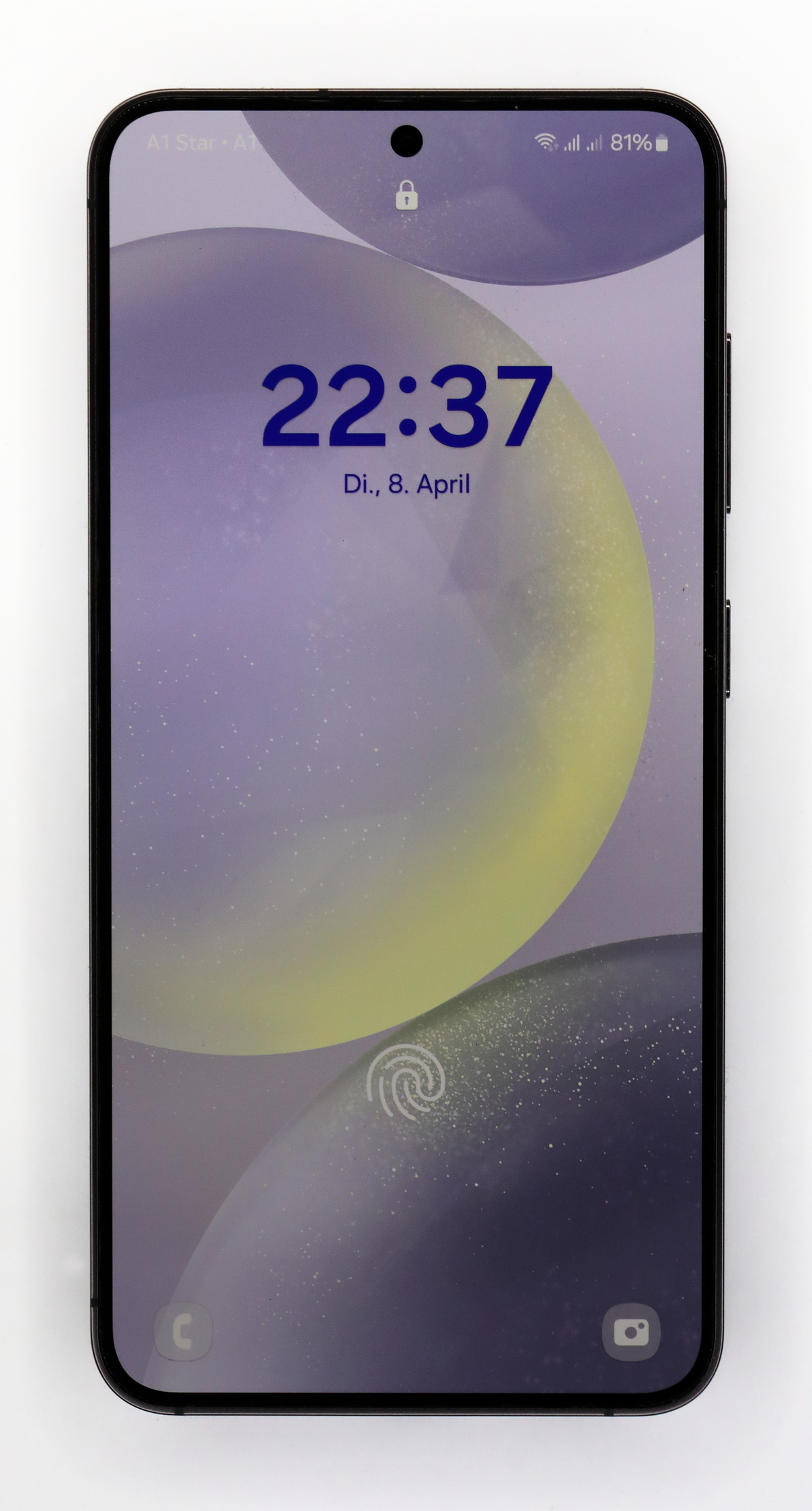
نسيت نمط قفل الشاشة: من أين تبدأ؟
قبل أي خطوة أخرى، جرّب فتح الجوال ببصمتك أو بالتعرف على الوجه إن كانا مفعّلين مسبقاً، فكثير من الجوالات تقبل طرق الفتح البيومترية حتى بعد عدة محاولات فاشلة بالنمط، وبمجرد الدخول مرة واددة تستطيع تفيير النمط من «الضبط ← قفل الشاشة» مباشرة دون أي مسح. إن لم تكن هذه الطرق مفعّلة، فالخطوات التالية تختلف حسب شركة جوالك تجديداً، لا حسب إصدار أندرويد فقط.
الخطوات في جوجل بكسل والأندرويد الخام
بحسب صفحة دعم جوجل الرسمية، خيار «نسيت النمط» المرتبط بحساب جوجل كان متاحاً في إصدارات أندرويد 4.4 (كيت كات) وأقدم فقط، ويظهر بعد عدة محاولات فاشلة متتالية. في الإصدارات الحديجة هذا الخيار أساساً هو تطبيق Find My Device (العثور على جهازي) من جوال أو متصفح آخر، بشرط أن يكون جوالك مشحوناً، متصلاً بالإنترنت (واي فاي أو بيانات)، مسجّلاً بحساب جوجل، ومفعّلاً فيه Find My Device مسبقاً.
- افتح android.com/find من متصفح أي جهاز آخر وسجّل الدخول بحساب جوجل نفسه المسجّل على الجوال المقفل.
- اختر جوالك من القائمة، وتأكد من ظهوره متصلاً.
- بحسب الصفحة الرسمية لجوجل، الخيار المتاح الآن هو مسح الجهاز (Erase Device) لا تفيير النمط مباشرة؛ الميزة القديمة لتعيين كلمة مرور مؤقتة لم تعد متاحة في كل الحسابات.
- بعد المسح، أعد ضبط الجوال من جديد وسجّل دخولك بحساب جوجل لاستعادة ما كان محفوظاً فيه عبر النسخة الاحتياطية السحابية.
هل يمكن فتح نمط سامسونج بدون فورمات؟
أحياناً. إن كان جوالك يعرض رابط «نسيت النمط» أسفل شاشة القفل بعد 5 محاولات فاشلة أو أكثر، يمكنك إدخال بيانات حساب سامسونج المرتبط بالجهاز لإعادة ضبط القفل فقط دون مسح البيانات — لكن هذا يتطلب أن تتذكر كلمة مرور حساب سامسونج نفسه، وبعد 3 محاولات خاطئة إضافية يتوقف الخيار. ميزة فتح القفل عن بعد عبر Find My Mobile التي كانت متوفرة سابقاً أزالتها سامسونج من عدة إصدارات حديثة لأسباب أمنية بحسب ردود دعم سامسونج في منتدياتها الرسمية، فلا تعتمد عليها كخطة أولى. الخيار المضمون الوجيد بعدها هو مسح البيانات عن بعد عبر SmartThings Find، وهو يمسح الجوال بالكامل كما يمسحه الفورمات اليدوي.
الخطوات في جوالات شاومي (Redmi وPoco)
شاومي لا تمنح خياراً لفتح النمط دون مسح البيانات في أكثر الحالات، بحسب الأسئلة الشائعة الرسمية على mi.com. الطريقة المعتمدة: الدخول لوضع الاسترداد بالضفط المطوّل على زر رفع الصوت وزر الطاقة معاً حتى يظهر شعار شاومي، ثم اختيار محو البيانات (Wipe Data) من القائمة.
- أطفئ الجوال تماماً، ثم اضعط مطولاً على زر رفع الصوت وزر الطاقة معاً.
- من القائمة التي تظهر، اختر Wipe Data ثم أكّد العملية.
- انتظر حتى يعيد الجوال تشعيله تلقائياً بعد انتهاء المسح.
التحذير الأهم: إن كان حساب Mi مسجّل دخوله على الجوال قبل المسح ولم تسجّل خروجك منه، سيطلب الجوال كلمة مرور حساب Mi نفسه بعد إعادة التشعيل قبل أن تستطيع استخدامه من جديد. من نسي كلمة مرور حساب Mi أيضاً يذهب إلى id.mi.com ويختار «نسيت كلمة المرور» لاستعادتها برقم الجوال أو البريد المرتبط بالحساب؛ وإن لم يعد ذلك الرقم أو البريد متاحاً، هناك خيار «لا يمكن التحقق من حسابك» الذي يفتح طلب مراجعة يدوية من شاومي يستقرق نحو يوم عمل.

| الشركة | هل يمكن الفتح دون مسح البيانات؟ | الطريق الأساسي | أكبر عيب |
|---|---|---|---|
| بكسل / أندرويد خام | عير مضمون في الإصدارات الحديثة | Find My Device ثم مسح الجهاز | لا يوجد تفيير نمط مباشر في أشلب الحالات |
| سامسونج | نعم، إن ظهر رابط «نسيت النمط» وتتذكر حساب سامسونج | رابط نسيت النمط، أو SmartThings Find كحل أخير | فتح القفل عن بعد أُزيل من إصدارات حديثة |
| شاومي (Redmi/Poco) | لا، في أكثر الحالات | وضع الاسترداد ومحو البيانات | قفل حساب Mi بعد المسح إن لم تسجّل خروجك مسبقاً |
لماذا تدح هذه المشكلة أصلاً؟
الشركات تشدّد خيارات فتح القفل عن بعد عاماً بعد عام تحديداً لمنع من يسرق جوالاً مسروقاً أو مفقوداً من الوصول إليه بانتحال حساب، وهو ما يفسّر اختفاء خيارات كانت متاحة قبل سنوات قليلة فقط. الثمن هو أن صاحب الجوال الحقيقي الذي نسي قفله فعلاً يجد نفسه أمام مسح كامل للبيانات كخيار وحيد عالباً.
هذا التشديد تضاعف تحديداً بعد انتشار تطبيقات تجاري بها لصوص الجوالات المسروقة في فتحها عن بعد، ما دفع الشركات الثلاث لإعادة كل ثقرة كانت تسمح بتجاوز قفل الشاشة دون إثبات ملكية حقيقي. من زاوية الأمان القرار منطقي، لكن من زاوية المستخدم الذي نسي نمطه فعلاً فالنتيجة واحدة: أقل خيارات متاحة له، وأكثرها ينتهي بفقدان البيانات الغير محفوضة في نسخة احتياطية.
كيف تتجنب تكرار المشكلة؟
- فعّل بصمة الإصبع أو التعرف على الوجه كطريقة فتح إضافية بجانب النمط، فهي لا تُنسى كما تُنسى الأنماط المعقدة.
- فعّل Find My Device في بكسل والأندرويد الخام، أو Find My Mobile/SmartThings Find في سامسونج، من «الضبط ← الأمان»، قبل الحاجة إليها لا بعدها.
- اربط حساب Mi بشاومي برقم جوال أو بريد تتذكره دائماً، لأن استعادته بعد فقدان الوصول قد تستشرق يوم عمل كاملاً للمراجعة اليدوية.
- فعّل النسخ الاحتياطي السحابي التلقائي للصور والمحادثات، فهو الفرق الحقيقي بين «مسح مزعج» و«فقدان كل شيء».
رأينا
قبل اللجوء لأي مسح، جرّب أولاً فتح الفون ببصمة أو وجه إن كانا مفعّلين، لأن كثيراً من الجوالات تتيح تفيير النمط من الداخل بمجرد الدخول مرة واحدة بطريقة أخرى. الفرق الحقيقي بين سامسونج وشاومي هنا ليس في سهولة الفتح، بل في مدى وضوح الشركة بشأن ما أُزيل من ميزاتها: سامسونج تتراجع عن ميزاتها القديمة بصمت نسبي عبر منتدياتها، وشاومي واضحة من البداية بأن المسح هو الطريق الوحيد تقريباً.
الخلاصة
فعّل Find My Device أو Find My Mobile الآن قبل أن تحتاجها، واحتفظ بنسخة احتياطية سحابية محدّثة لصورك ومحادثاتك، لأن أكتر حلول نسيان نمط القفل تنتهي بمسح الجهاز لا باستعادته. لمزيد من حلول مشاكل الأندرويد الشائعة راجع دليلنا الشامل لحلول مشاكل أندرويد، وللخطوات الرسمية الكاملة من جوجل راجع صفحة دعم جوجل لاستخدام Find My Device.
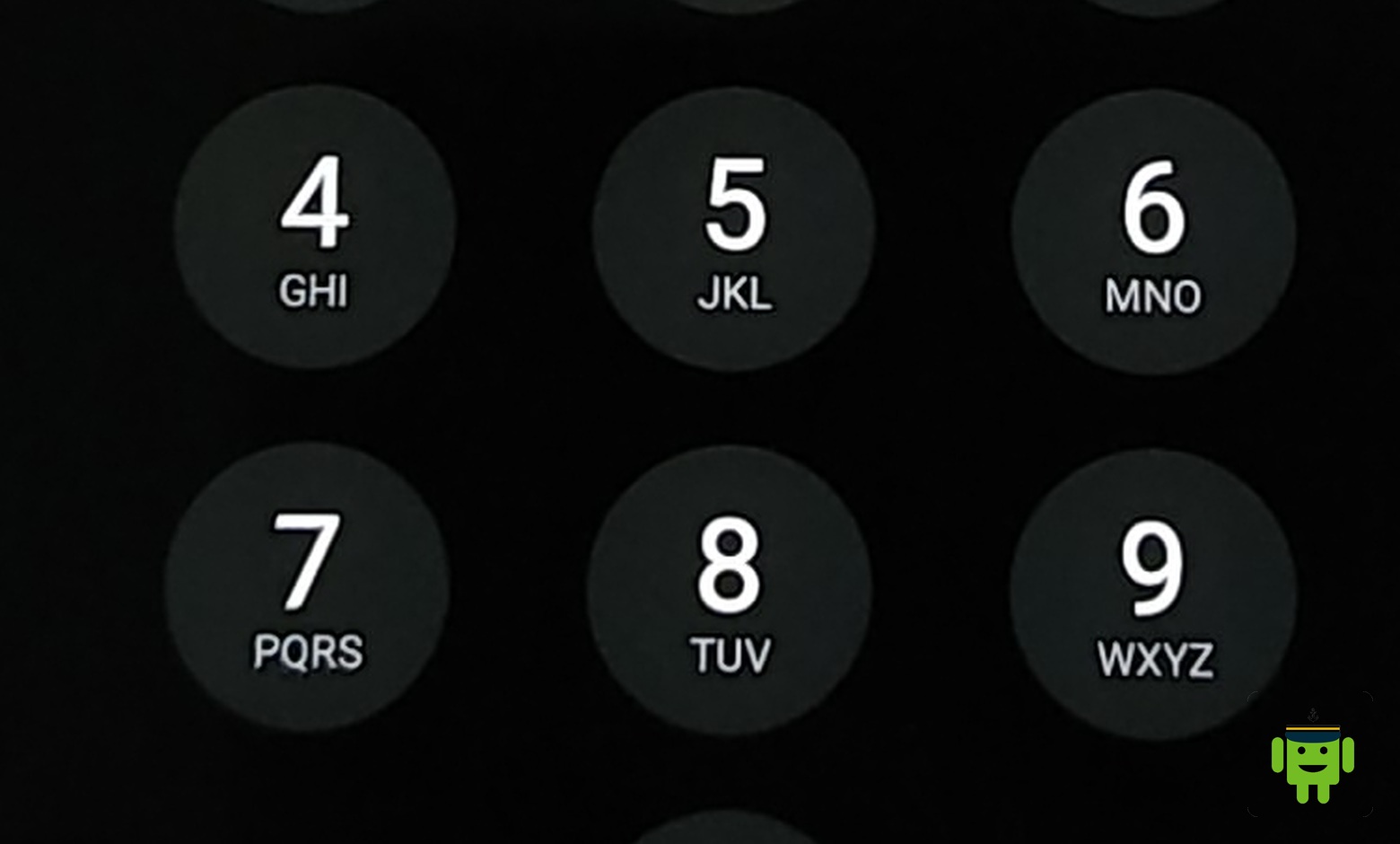
📷 صورة الكلاف: لقطة شاشة قفل بإدخال رمز PIN، ملكية عامة (CC0) للمصور Mykhal، عبر ويكيميديا كومنز.
آخر تحديث: أكتوبر 2026 — تحققنا من الخطوات والمصادر الرسمية في هذا التاريخ.
الأسئلة الشائعة