إن كنت تستخدم جيميني (Gemini)، مساعد الذكاء الاصطناعي من جوجل، في الدراسة أو العمل، فغالباً واجهت هذا الخيار المزعج: إما أن تحتفظ بسجل محادثاتك وتقبل أن تُستخدم في تحسين النماذج، أو توقف السجل فتخسر كل محادثة قديمة. جوجل فصلت الأمرين أخيراً، وهذا ما يتغير لك وكيف تضبطه في دقيقة.
ما الجديد في إعدادات الخصوصية؟
أعلنت جوجل في مدونتها الرسمية يوم 16 نوفمبر 2026 أنها تحدّث أدوات التحكم في تطبيق Gemini. كان إعداد واحد اسمه «النشاط في تطبيقات Gemini» (Keep Activity) يتحكم في شيئين معاً: مدة حفظ محادثاتك، وهل تُستخدم في تدريب النماذج. إيقافه كان يعني الأمرين معاً.
الإعداد صار اثنين. الأول «السجلّ» (History): تشغيل أو إيقاف، مع اختيار مدة الحفظ. والثاني قسم مستقل بعنوان «ساعد في تدريب نماذج الذكاء الاصطناعي التوليدي»، فيه خانة لمحتوى المحادثات من نصوص ومرفقات، وخانة أخرى منفصلة للصوت وفيديو Gemini Live ومشاركة الشاشة.
كشف موقع 9to5Google في تحديث نشره يوم 24 نوفمبر أن الإعداد الجديد بدأ يصل إلى عدد أكبر من الحسابات في نسخة الويب، وأن جوجل ترسل رسائل بريد للمستخدمين تشرح التغيير.
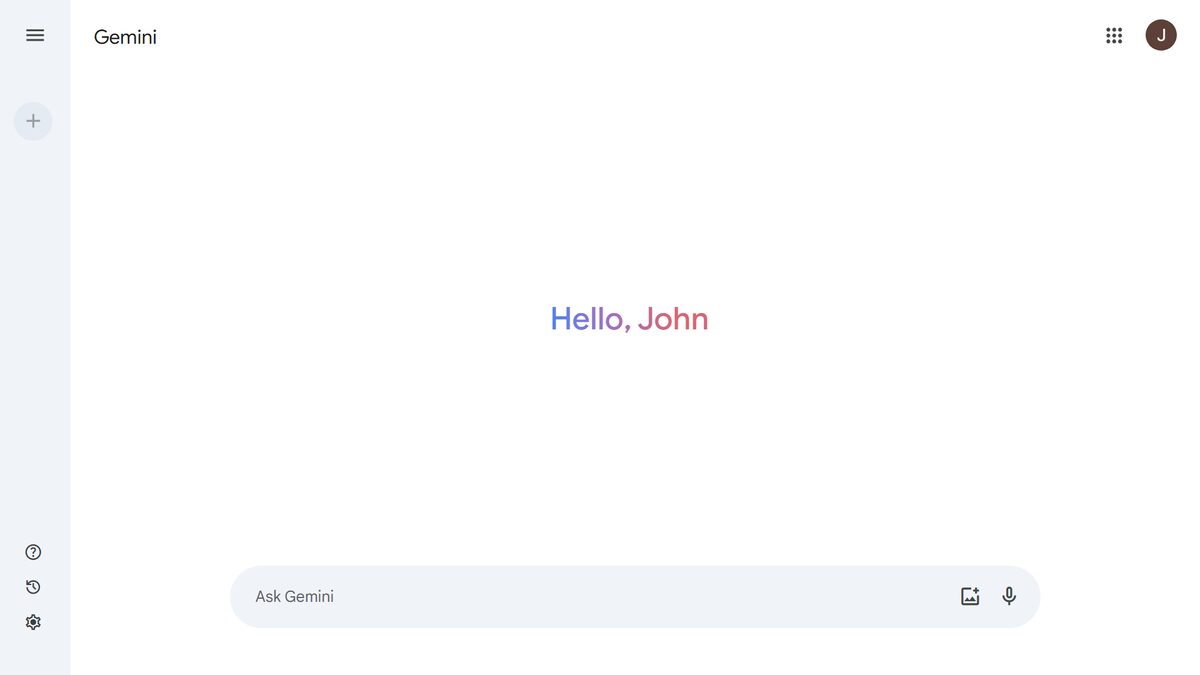
كيف أوقف تدريب الذكاء الاصطناعي مع إبقاء سجل جيميني؟
افتح جيميني من المتصفح، ثم الإعدادات، ثم «السجلّ»، وأبقِ السجل مشغّلاً، ثم أزل علامة الاختيار من خانة تدريب النماذج على محتوى المحادثات. بهذا تبقى محادثاتك محفوظة في حسابك، ولا تدخل المحادثات الجديدة في التدريب. الخطوات بالتفصيل:
- افتح gemini.google.com وسجّل الدخول بحساب جوجل نفسه الذي تستخدمه على الجوال.
- اضغط «الإعدادات والمساعدة»، ثم اختر «السجلّ» (في النسخة الإنجليزية يظهر باسم Gemini History أسفل القائمة).
- تنقلك جوجل إلى صفحة نشاط Gemini في حسابك. اختر «تشغيل» من القائمة المنسدلة إن أردت حفظ المحادثات.
- تحت قسم التدريب، أزل العلامة من خانة محتوى المحادثات، وتأكد أن خانة الصوت والفيديو غير مفعّلة إن لم تكن تريدها.
- اختر مدة الحذف التلقائي التي تناسبك: 3 أشهر أو 18 شهراً أو 36 شهراً أو عدم الحذف.
نصيحتنا: اختر 3 أشهر إن كنت تكتب في جيميني بيانات عمل أو أرقاماً شخصية. ثلاثة أشهر تكفي للرجوع إلى محادثة قريبة، وتقلل ما يبقى مخزّناً باسمك.
التطبيق على أندرويد يتبع الإعدادات نفسها لأنها مرتبطة بحسابك لا بالجهاز. لم نتحقق من أسماء القوائم داخل تطبيق أندرويد تحديداً، فإن لم تجد الخيار هناك فافتح الصفحة من المتصفح. والنتيجة تنطبق على جوالك فوراً.

ماذا يحدث لبياناتك في كل حالة؟
الفرق بين الحالات ليس بسيطاً، لذلك جمعناه من صفحة «مركز خصوصية تطبيقات Gemini» التي حدّثتها جوجل لتعكس الإعدادات الجديدة:
| الحالة | هل ترى محادثاتك القديمة؟ | هل تدخل في التدريب؟ | ما يبقى عند جوجل |
|---|---|---|---|
| السجل مشغّل + التدريب مفعّل | نعم | نعم | حسب مدة الحذف التي اخترتها (18 شهراً افتراضياً) |
| السجل مشغّل + التدريب متوقف (الخيار الجديد) | نعم | لا، إلا ما ترسله كملاحظات | حسب مدة الحذف التي اخترتها |
| السجل متوقف | لا | لا | المحادثات الجديدة تُحفظ نحو شهرين لأغراض الرد والأمان والملاحظات |
| محادثة مؤقتة | لا | لا | لا تُستخدم في التدريب بحسب جوجل |
معلومة يغفل عنها كثيرون: المحادثات التي يراجعها مراجعون بشريون تُفصل عن حسابك وتبقى لدى جوجل حتى 3 سنوات، حتى لو حذفتها من حسابك لاحقاً. هذا مكتوب صراحة في صفحة الخصوصية الرسمية. لذلك لا تكتب في أي مساعد ذكاء اصطناعي رقم هويتك أو بيانات بطاقتك البنكية، مهما كانت الإعدادات.
كيف تمسح سجل جيميني القديم؟
فصل التدريب عن السجل لا يمسح ما حُفظ قبل التغيير. إن أردت بداية نظيفة، فالحذف يتم من صفحة نشاط Gemini في حسابك، وهي نفسها التي تفتحها من «السجلّ». أمامك ثلاث طرق، من الأدق إلى الأشمل:
- محادثة واحدة: من القائمة الجانبية في جيميني، اضغط النقاط الثلاث بجانب المحادثة ثم «حذف». مناسبة إن شاركت معلومة واحدة ندمت عليها.
- فترة زمنية: من صفحة النشاط اختر «حذف»، ثم حدّد آخر ساعة أو آخر يوم أو نطاقاً مخصصاً. مفيدة بعد مشروع عمل انتهى.
- كل شيء: اختر الحذف لكل الأوقات. لا تراجع عنه، وستفقد كل محادثاتك المحفوظة.
انتبه إلى أن الحذف من حسابك لا يشمل المحادثات التي سبق أن راجعها مراجعون بشريون، فهذه منفصلة عن الحساب كما ذكرنا. ولا يشمل الحذف أيضاً ما نسخته بنفسك إلى مستندات Google Docs أو Gmail من داخل جيميني؛ تلك ملفات مستقلة تحذفها من تطبيقها.
ونقطة عملية لمن يشارك جوالاً أو حاسوباً مع العائلة: سجل جيميني مرتبط بحساب جوجل المسجّل، لا بالجهاز. أي شخص يفتح جيميني من حسابك يرى محادثاتك كلها. الأسلم أن يستخدم كل فرد حسابه الخاص، أو أن تعتمد المحادثة المؤقتة على الجهاز المشترك.
هل التدريب مفعّل عندك الآن؟
هنا يظهر تعارض بين المصادر. ذكر 9to5Google أن خانة التدريب على المحادثات مفعّلة افتراضياً، بينما تقول صفحة المساعدة العربية من جوجل إن خيارات التدريب متوقفة افتراضياً ولا تعمل إلا مع تشغيل السجل. الثابت في المصدرين: من كان قد أوقف «النشاط في تطبيقات Gemini» سابقاً، ستصله الإعدادات الجديدة متوقفة كلها.
الحل العملي لا يحتاج حسم هذا الخلاف. افتح صفحة «السجلّ» مرة واحدة وانظر إلى الخانة بنفسك. دقيقة واحدة تكفي لتعرف وضع حسابك.
ما الذي لا نعرفه بعد؟
قالت جوجل إن التغيير يصل «عالمياً في الأسابيع القادمة» دون جدول بالدول. لم تذكر السعودية أو دول الخليج بالاسم، ولم توضح هل تنطبق الإعدادات الجديدة على حسابات Google Workspace التابعة للشركات والجامعات، ولا على حسابات من هم دون 18 عاماً. ولم نجد في سجل إصدارات Gemini الرسمي حتى تاريخ النشر أي إشارة إلى التغيير.
كما لم تشرح جوجل بالتفصيل ما الذي يحدث للمحادثات التي استُخدمت في التدريب قبل أن توقف الخانة. الإيقاف يسري على المحادثات القادمة، بحسب ما نقله 9to5Google.
رأينا
هذا تغيير في الاتجاه الصحيح، ومتأخر. كان المستخدم يُعاقَب على حرصه بخسارة سجله، والآن صار الخيار منطقياً. نصيحتنا لمن يستخدم جيميني في العمل: سجل مشغّل، تدريب متوقف، حذف تلقائي كل 3 أشهر. أما المعلومات الحساسة فمكانها المحادثة المؤقتة أو لا شيء.
متى يصل السعودية؟
جيميني متاح رسمياً في السعودية، ولجوجل صفحة اشتراكات مخصصة للسوق السعودي على gemini.google. وبما أن الإعداد مرتبط بالحساب ويُطرح على مستوى العالم، فالمتوقع أن يظهر للمستخدمين في المملكة والخليج خلال الأسابيع نفسها. إن لم تجده بعد في حسابك، فأوقف «النشاط» مؤقتاً إن كان التدريب يقلقك، ثم عد للصفحة بعد أيام.
وإن كنت تستخدم جيميني على جوال اقتصادي، فقد وسّعت جوجل دعمه مؤخراً، وتفاصيل ذلك في خبر تطبيق Gemini للجوالات الاقتصادية.
الخلاصة: افتح اليوم صفحة «السجلّ» في جيميني، وأبقِ السجل مشغّلاً مع إيقاف خانة التدريب إن كانت محادثاتك تخص العمل أو الدراسة. التفاصيل الرسمية في صفحة جوجل لإدارة سجل Gemini وحذفه، وفي إعلان جوجل الرسمي عن أدوات التحكم الجديدة، وفي مركز خصوصية تطبيقات Gemini.
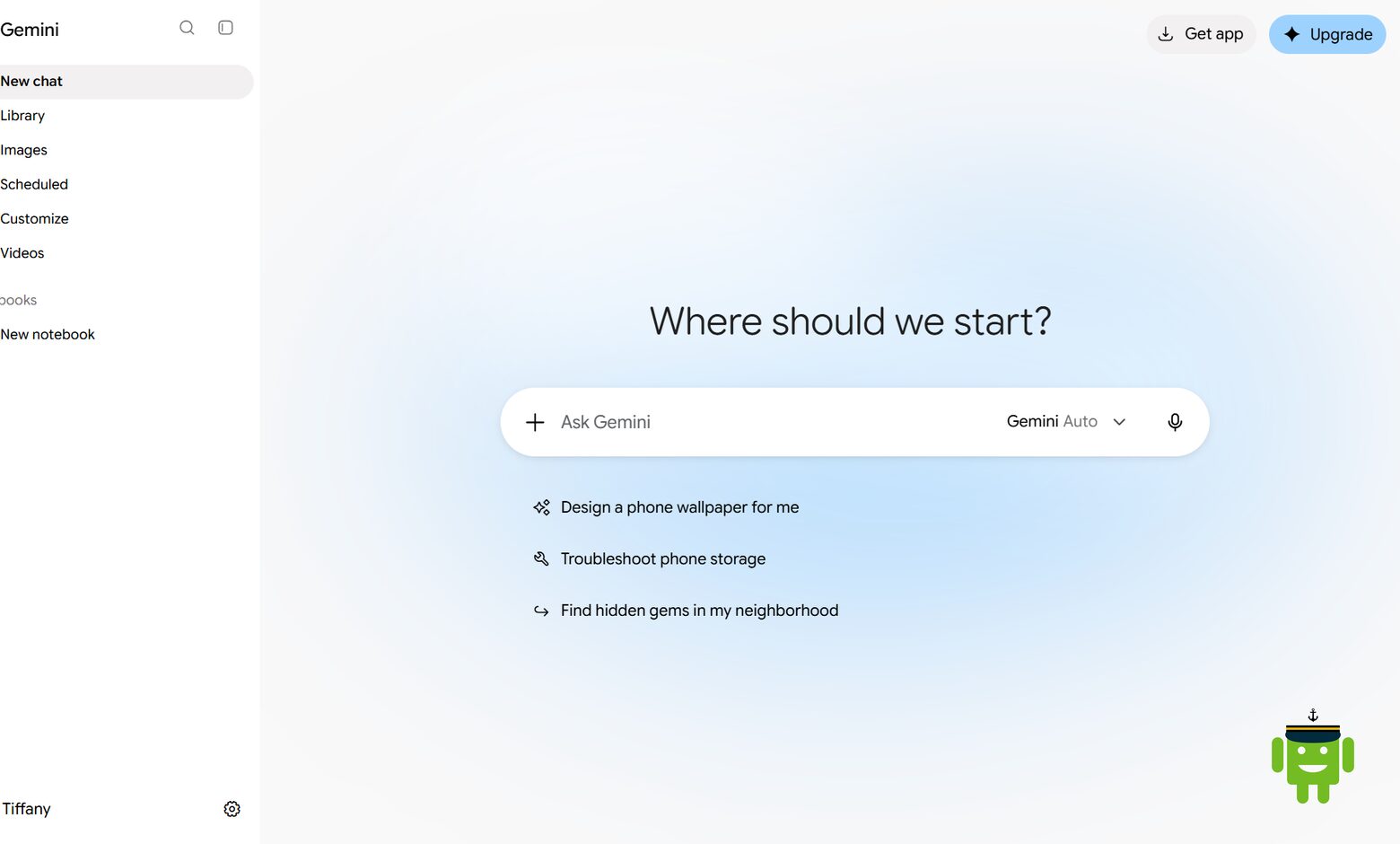
📷 صورة الغلاف: لقطة شاشة Gemini (2026) — Google، ملكية عامة — ويكيميديا كومنز
آخر تحديث: نوفمبر 2026 — تحققنا من الإعدادات ومدد الحفظ في صفحات جوجل الرسمية في هذا التاريخ.
الأسئلة الشائعة