الإجابة السريعة: تنظيف الجوال من الفيروسات في أندرويد لا يحتاج غالباً أي برنامج إضافي. افحص الجوال بـGoogle Play Protect من متجر Play، ثم أعد تشغيله في الوضع الآمن واحذف أي تطبيق مشبوه ثبّته مؤخراً، وأوقف إشعارات المواقع المزعجة في كروم. إن استمرت المشكلة، فانقل بياناتك واعمل إعادة ضبط المصنع.
ظهرت على شاشة جوالك رسالة «جهازك مصاب بـ4 فيروسات» مع زر أحمر يطلب تحميل منظّف فوراً؟ لا تضغط عليه. أغلب ما يسميه الناس «فيروس الجوال» في أندرويد هو تطبيق إعلانات مزعج ثبّته صاحب الجوال بنفسه، أو موقع ويب حصل على إذن إرسال الإشعارات. والحل في الحالتين من داخل الجوال نفسه وبالمجان.
Google Play Protect خدمة حماية مدمجة من جوجل في متجر Google Play، تفحص التطبيقات عند تثبيتها وتفحص الجوال دورياً، وهي مفعّلة افتراضياً في جوالات أندرويد التي تحمل خدمات جوجل. في هذا الدليل نبدأ بتشخيص ما يحدث في جوالك فعلاً، ثم نعطي لكل سبب حله، ونختم بطريقة تمنع تكرار المشكلة.
هل جوالك مصاب بفيروس فعلاً؟ علامات تفرّق بين الإصابة والإزعاج
قبل أي خطوة، حدّد ما تراه بالضبط. العرَض يدل على السبب، والسبب يحدد الحل. هذه أكثر العلامات شيوعاً وما تعنيه غالباً:
- إعلانات تملأ الشاشة حتى وأنت خارج أي تطبيق: تطبيق إعلانات مثبّت على الجوال، وهو السبب الأكثر شيوعاً.
- إشعارات بعنوان «فيروس» أو «جوالك بطيء» تأتي من اسم موقع: موقع ويب سمحت له سابقاً بإرسال الإشعارات عبر كروم، وليست إصابة حقيقية.
- تطبيق لا تتذكر تثبيته ويرفض الحذف: تطبيق حصل على صلاحية «مسؤول الجهاز»، وهذه حالة جدية.
- رسائل نصية لم ترسلها أو رسائل تحقق بنكية لم تطلبها: احتمال تطبيق ضار يقرأ الرسائل، أو محاولة احتيال تستهدف حسابك. هنا تتصل ببنكك أولاً ثم تنظف الجوال.
- بطء عام وحرارة زائدة فقط: غالباً ليست فيروساً، بل امتلاء التخزين أو تحديث أثقل من قدرة الجوال.
النوعان الأولان لا يحتاجان أي برنامج، ويُحلان بخطوتين من داخل الجوال. أما الثالث والرابع فيستحقان كل خطوات هذا الدليل، بما فيها الاتصال بالبنك.
كيف أبدأ تنظيف الجوال من الفيروسات بدون برامج؟
الإجابة المباشرة: افحص الجوال بـPlay Protect، ثم ادخل الوضع الآمن الذي يوقف كل التطبيقات غير الأساسية، واحذف منه التطبيقات المشبوهة التي ثبّتها قبل ظهور المشكلة. بعدها ألغِ صلاحيات «مسؤول الجهاز» عن أي تطبيق لا تعرفه، وأوقف إشعارات المواقع في كروم. هذه الخطوات تكفي في أغلب الحالات.
1. افحص الجوال بـGoogle Play Protect
- افتح تطبيق متجر Google Play.
- اضغط صورة حسابك في أعلى الشاشة، ثم اختر «Play Protect».
- اضغط زر الفحص وانتظر النتيجة.
- إن ظهر تطبيق ضار، اضغط «إلغاء التثبيت» مباشرة من الإشعار.
- تأكد من الإعدادات في الصفحة نفسها أن خيار «فحص التطبيقات باستخدام Play Protect» مفعّل.
بحسب صفحة دعم Google Play Protect الرسمية، قد تعطّل الخدمة التطبيق الضار حتى تحذفه، وقد تحذفه تلقائياً في أغلب الحالات وترسل لك إشعاراً بذلك. عيب Play Protect أنه لا يعرف كل تطبيق جديد فور ظهوره، لذلك لا تكتفِ بنتيجة «لم يُعثر على مشاكل» إن كانت الأعراض مستمرة.
![طريقة تفعيل حسابين انستجرام على نفس الجوال او التابلت [بدون روت] | بحرية درويد](/wp-content/uploads/2015/03/طريقةتفعيلحسابينانستجرامعلىنفسالجوالاوالتابلتبدونروت.jpg "طريقة تفعيل حسابين انستجرام على نفس الجوال او التابلت [بدون روت] 3 | بحرية درويد")

2. ادخل الوضع الآمن واحذف التطبيق المسبب
الوضع الآمن يشغّل الجوال بتطبيقات النظام فقط. إن اختفت الإعلانات فيه، فالسبب مؤكد: تطبيق ثبّته أنت. خطوات سامسونج كما في صفحة دعم الشركة:
- اسحب شريط الإشعارات بإصبعين، واضغط أيقونة التشغيل في الزاوية العليا.
- اضغط مطولاً على «إيقاف التشغيل» حتى يظهر خيار «الوضع الآمن».
- اضغط «الوضع الآمن»، وسيعيد الجوال تشغيل نفسه وتظهر عبارة «الوضع الآمن» أسفل الشاشة.
- افتح «الضبط ← التطبيقات»، ورتّب القائمة حسب آخر تثبيت، واحذف أي تطبيق مشبوه ثبّته قبل ظهور المشكلة بأيام.
- للخروج، أعد تشغيل الجوال بشكل عادي، أو اضغط إشعار «الوضع الآمن مفعّل» ثم «إيقاف».
في جوالات بكسل وأغلب جوالات أندرويد الأخرى الطريقة مشابهة: اضغط زر التشغيل، ثم اضغط مطولاً على «إيقاف التشغيل» ووافق على إعادة التشغيل في الوضع الآمن. المشتبه بهم المعتادون: تطبيقات «منظّف الذاكرة» و«مسرّع البطارية» والكشافات وخلفيات الشاشة المجانية من مطورين مجهولين.
3. ألغِ صلاحية «مسؤول الجهاز» عن التطبيق الذي يرفض الحذف
بعض التطبيقات الضارة تمنح نفسها صلاحية «مسؤول الجهاز» (Device admin) حتى يختفي زر الحذف. في سامسونج ستجد القائمة غالباً في «الضبط ← الأمان والخصوصية ← المزيد من إعدادات الأمان ← تطبيقات مسؤول الجهاز»، وقد تختلف الأسماء قليلاً حسب إصدار One UI. ألغِ التفعيل عن أي تطبيق لا تعرفه، ثم ارجع إلى قائمة التطبيقات واحذفه.
تنبيه مهم: تطبيقات البنوك وتطبيق Find Hub من جوجل وتطبيقات إدارة جوال العمل قد تظهر في هذه القائمة لسبب مشروع. لا تلغِ إلا ما لا تعرف مصدره.
4. أوقف إشعارات «الفيروس» المزيفة القادمة من كروم
إن كانت الإشعارات المزعجة تحمل اسم موقع، فالحل في المتصفح لا في النظام. بحسب صفحة دعم كروم: افتح كروم ← القائمة ⋮ ← «الإعدادات» ← «إعدادات المواقع» ← «الإشعارات»، ثم احظر كل موقع لا تعرفه. هذه الخطوة وحدها تنهي مشكلة «جهازك مصاب» عند أغلب من يسألون عنها.
5. إعادة ضبط المصنع: الحل الأخير لا الأول
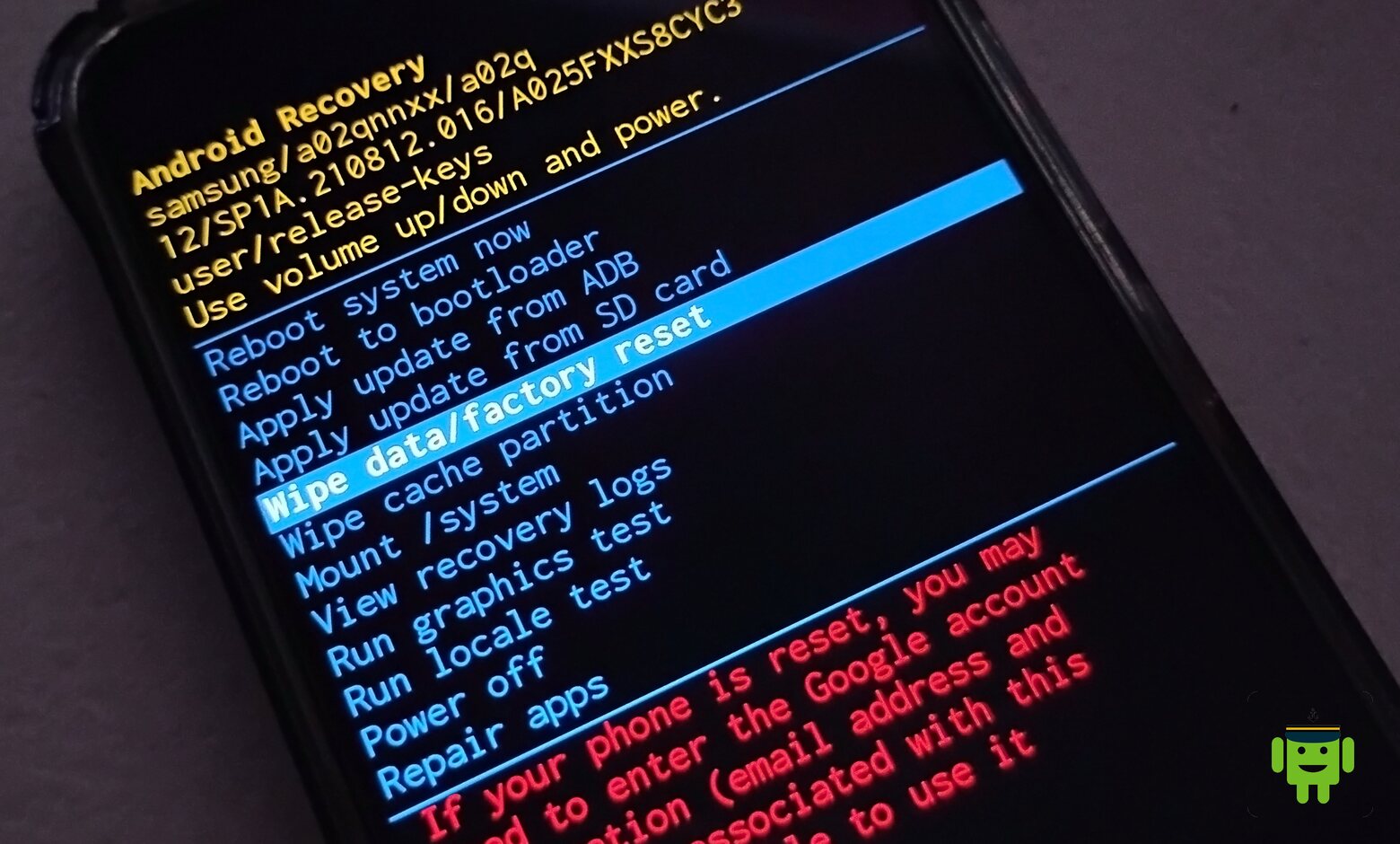
إن استمرت الإعلانات بعد الخطوات السابقة، أو ظهرت رسائل بنكية لم تطلبها، فإعادة ضبط المصنع هي الحل المضمون. قبلها انسخ صورك وجهات الاتصال احتياطياً، وسجّل كلمة مرور حساب جوجل لأن الجوال سيطلبها بعد إعادة الضبط. لا تستعِد بعدها كل التطبيقات دفعة واحدة من النسخة الاحتياطية، بل ثبّت ما تحتاجه فقط من المتجر.
جدول تشخيص سريع: العرَض والسبب والحل
| العرَض | السبب الأرجح | الحل الأول |
|---|---|---|
| إعلانات على الشاشة الرئيسية | تطبيق إعلانات مثبّت | الوضع الآمن ثم حذف التطبيق |
| إشعار «جهازك مصاب» باسم موقع | إذن إشعارات لموقع في كروم | «إعدادات المواقع ← الإشعارات» وحظر الموقع |
| تطبيق يرفض الحذف | صلاحية مسؤول الجهاز | إلغاء الصلاحية ثم الحذف |
| رسائل تحقق بنكية لم تطلبها | احتيال أو تطبيق يقرأ الرسائل | اتصل ببنكك فوراً ثم افحص الجوال |
| بطء وحرارة فقط | امتلاء التخزين أو تحديث ثقيل | تحرير المساحة قبل البحث عن فيروس |
هل تحتاج تطبيق مكافحة فيروسات؟
لأغلب المستخدمين: لا. أرقام جوجل تشرح السبب. في تقريرها عن عام 2025 المنشور في فبراير 2026 على مدونة جوجل الأمنية، ذكرت الشركة أن Play Protect يفحص أكثر من 350 مليار تطبيق يومياً، وأنه رصد أكثر من 27 مليون تطبيق ضار جديد من خارج متجر Google Play خلال 2025. وذكر التقرير نفسه منع أكثر من 1.75 مليون تطبيق مخالف من النشر على المتجر.
لاحظ الرقم الثاني: 27 مليون تطبيق ضار جاءت من خارج المتجر. الخطر الحقيقي إذن في ملفات APK التي تُحمَّل من روابط واتساب وتيليجرام والمواقع، لا في المتجر الرسمي. تطبيق مكافحة الفيروسات من شركة معروفة قد يفيد من يثبّت تطبيقات من خارج المتجر باستمرار، أما «منظّفات الفيروسات» المجهولة التي تعدك بإزالة عشرات الإصابات فهي غالباً مصدر الإعلانات نفسها. إن أردت خياراً، قارنّا تطبيقات الحماية المعروفة في مقال أفضل برامج الحماية للأندرويد.
كيف تمنع عودة المشكلة؟
- ثبّت التطبيقات من Google Play أو متجر شركة جوالك فقط، وأوقف خيار «تثبيت التطبيقات غير المعروفة» لكل التطبيقات.
- لا تفتح ملف APK يصلك في محادثة، حتى من شخص تعرفه؛ حسابه قد يكون مخترقاً.
- عند تثبيت أي تطبيق، راجع الصلاحيات: تطبيق كشاف لا يحتاج قراءة الرسائل.
- ارفض طلبات الإشعارات من المواقع في كروم ما لم تكن تعرف الموقع جيداً.
- حدّث نظام الجوال فور وصول التحديثات الأمنية.
رأينا
عبارة «فيروس الجوال» في أندرويد تخيف أكثر مما تستحق في أغلب الحالات، لأن المشكلة الحقيقية تطبيق إعلانات أو موقع مزعج، والعلاج من داخل الجوال. الاستثناء الذي نأخذه بجدية هو الرسائل البنكية الغريبة؛ فيها ابدأ بالاتصال ببنكك قبل أي شيء، لأن الخسارة المالية أسرع من أي تنظيف. وأسوأ قرار ممكن هو تحميل «منظّف» مجهول لعلاج إعلانات سببها منظّف مجهول آخر.
الخلاصة: ابدأ تنظيف الجوال من الفيروسات بفحص Play Protect ثم الوضع الآمن؛ هاتان الخطوتان تحلان معظم الحالات دون أي برنامج. وإن كنت تواجه مشكلة أخرى في جوالك، فستجد حلولاً مرتبة في دليل حلول مشاكل الأندرويد 2026. خطوات الوضع الآمن الكاملة لجوالات Galaxy في صفحة دعم سامسونج.
صورة الغلاف: Paowee عبر Wikimedia Commons (CC BY-SA 4.0)
آخر تحديث: سبتمبر 2026 — تحققنا من خطوات Play Protect والوضع الآمن وأرقام تقرير جوجل الأمني في هذا التاريخ.
الأسئلة الشائعة