الإجابة السريعة: الكاميرا لا تعمل في أغلب الجوالات لسبب برمجي يُحل في دقائق: مفتاح «الوصول إلى الكاميرا» مغلق، أو تطبيق آخر يحجزها، أو بيانات تطبيق الكاميرا تالفة. ابدأ بإعادة التشغيل، ثم امسح بيانات تطبيق الكاميرا، ثم جرّب الوضع الآمن. إن ظهرت شاشة سوداء في كل تطبيقات التصوير، فالعطل غالباً في العدسة نفسها.
تفتح الكاميرا لتصوّر ورقة مهمة أو مكالمة فيديو، فتجد شاشة سوداء أو رسالة «فشل الكاميرا» ثم يُغلق التطبيق. قبل أن تحجز موعد صيانة، اعرف أن معظم هذه الحالات تُصلح من الجوال نفسه. هنا الخطوات بالترتيب لجوالات سامسونج وبكسل وشاومي، بمسارات القوائم كما تكتبها صفحات الدعم الرسمية، مع علامات تخبرك متى يكون العطل في القطعة لا في البرنامج.
لماذا الكاميرا لا تعمل في الجوال؟
السبب في الغالب واحد من أربعة: مفتاح خصوصية يمنع كل التطبيقات من استخدام الكاميرا، أو إذن مرفوض لتطبيق بعينه مثل واتساب، أو تطبيق في الخلفية يحجز الكاميرا، أو بيانات تالفة في تطبيق الكاميرا بعد تحديث. السبب الخامس، الأقل شيوعاً، هو عطل في العدسة أو الحساس.
الفرق بين البرمجي والعتادي يظهر بسرعة: إن عملت الكاميرا الأمامية دون الخلفية، أو ظهرت الصورة في تطبيق ولم تظهر في آخر، فالعطل برمجي في الغالب. أما الشاشة السوداء في كل تطبيقات التصوير وبعد كل الحلول، فتشير إلى القطعة.
افحص هذه النقاط أولاً في أي جوال أندرويد
هذه الخطوات تعمل على سامسونج وشاومي وبكسل وغيرها، وتأخذ أقل من دقيقتين:
- اسحب شريط الإشعارات للأسفل مرتين وابحث عن مربع «الوصول إلى الكاميرا». في أندرويد 12 وما بعده، إغلاق هذا المربع يقطع الكاميرا عن كل التطبيقات، وتنبّه صفحة مساعدة أندرويد الرسمية إلى التأكد من فتحه عند مواجهة أي مشكلة في الكاميرا.
- أغلق التطبيقات المفتوحة من شاشة التطبيقات الأخيرة، خصوصاً تطبيقات مكالمات الفيديو والماسح الضوئي، لأن تطبيقاً واحداً فقط يستخدم الكاميرا في الوقت نفسه.
- أعد تشغيل الجوال. هذه أول خطوة في صفحات دعم سامسونج وجوجل معاً، لأنها تُفرغ أي عملية عالقة تحجز الكاميرا.
- تأكد أن في الذاكرة مساحة فارغة كافية؛ صفحة سامسونج السعودية تضع امتلاء التخزين ضمن أسباب أخطاء تطبيق الكاميرا.
إن لم ينفع ذلك، انتقل إلى قسم شركة جوالك.
حل المشكلة في جوالات سامسونج
تنشر سامسونج صفحة عربية بعنوان الكاميرا لا تعمل في هاتف سامسونج على موقع دعمها الخليجي، وصفحة أحدث عن استكشاف أخطاء تطبيق الكاميرا حُدّثت في ديسمبر 2025. الخطوات منهما بالترتيب:
- أعد ضبط إعدادات الكاميرا: افتح تطبيق الكاميرا ← أيقونة الإعدادات ← اسحب للأسفل ← «إعادة الضبط» ← «إعادة ضبط». هذا يعيد خيارات التصوير للوضع الافتراضي ولا يحذف صورك.
- امسح بيانات التطبيق: «الضبط» ← «التطبيقات» ← «الكاميرا» ← «مكان التخزين» ← «مسح البيانات» ← «مسح». تقول صفحة سامسونج السعودية الإنجليزية، المحدّثة في 18 نوفمبر 2026، إن هذه الخطوة لا تمس الصور والفيديوهات.
- شغّل فحص الكاميرا في تطبيق Samsung Members: «الدعم» ← «بدء الاستخدام» ← «الكاميرا»، ثم اقرأ النتيجة. الفحص يخبرك إن كانت العدسة تستجيب.
- جرّب الوضع الآمن: اضغط مطولاً على مفتاح التشغيل، ثم اضغط مطولاً على «إيقاف التشغيل» حتى تظهر أيقونة «الوضع الآمن». إن عملت الكاميرا فيه، فتطبيق حمّلته مؤخراً هو السبب؛ احذف التطبيقات الحديثة واحداً تلو الآخر.
رسالة «تحذير: فشل الكاميرا» (Warning: Camera failed): صفحة سامسونج الإماراتية المحدّثة في يوليو 2026 تربطها غالباً بمكونات نظام Google Play القديمة بعد تحديث أمني، وتذكر طرازات منها Galaxy A13 وA14 وA21s وA04s وM13. الحل عندها: «الضبط» ← «الأمان والخصوصية» ← «تحديثات النظام» ← «تحديث نظام Google Play»، ثبّت التحديث وأعد التشغيل.
حل المشكلة في جوالات Pixel
صفحة إصلاح تطبيق الكاميرا في هواتف Pixel من جوجل تطلب تجربة الكاميرا بعد كل خطوة، والانتقال للتالية فقط إن بقيت المشكلة:
- أعد التشغيل: في Pixel 6 وما بعده اضغط مفتاحي التشغيل ورفع الصوت معاً ثم اختر إيقاف التشغيل، وفي Pixel 5a وما قبله اضغط مفتاح التشغيل وحده.
- اضغط مطولاً على أيقونة الكاميرا ← «معلومات التطبيق» ← «التخزين وذاكرة التخزين المؤقت» ← «محو ذاكرة التخزين المؤقت».
- حدّث تطبيق Pixel Camera من متجر Play، وحدّث النظام من «الإعدادات» ← «النظام» ← «تحديثات البرامج».
- ادخل الوضع الآمن: أطفئ الجوال ثم شغّله، وعند ظهور شعار G اضغط مطولاً على خفض الصوت حتى تظهر عبارة «الوضع الآمن» أسفل الشاشة.
نصيحة جوجل المفيدة هنا: إن كانت تطبيقات كاميرا أخرى تتعطل أيضاً، فالسبب على الأرجح في العتاد، والحل طلب إصلاح لا مزيد من الإعدادات.
حل المشكلة في جوالات شاومي وريدمي
أسئلة الدعم الرسمية في موقع شاومي مكتوبة لواجهة MIUI، ولم نجد صفحة خاصة بواجهة HyperOS حتى نوفمبر 2026، لكن الخطوات نفسها تنطبق غالباً:
- افتح إعدادات الكاميرا، وأطفئ حفظ معلومات الموقع الجغرافي، ثم استعد الإعدادات الافتراضية.
- امسح بيانات تطبيق الكاميرا من «الإعدادات» ← «التطبيقات» ← «الكاميرا».
- اطلب الرمز
*#*#6484#*#*من تطبيق الهاتف لفتح قائمة الفحص، ثم اختر اختبار الكاميرا، أو جرّب التصوير بتطبيق كاميرا آخر. إن فشل الاختبار، فالمشكلة في القطعة. - كحل أخير، تنصح شاومي بنسخ بياناتك احتياطياً ثم إعادة ضبط المصنع، واختبار الكاميرا قبل استعادة النسخة، وإن استمر العطل فمركز الخدمة المعتمد.
الكاميرا تعمل لكنها لا تفتح في واتساب أو سناب شات
هذه حالة مختلفة: تطبيق الكاميرا الأصلي يعمل، والمشكلة في إذن التطبيق الآخر. صفحة مساعدة واتساب الرسمية تحدد المسار: «الإعدادات» ← «التطبيقات» ← «جميع التطبيقات» ← «واتساب» ← «الأذونات» ← «الكاميرا» ← «السماح فقط أثناء استخدام التطبيق». والطريقة نفسها تصلح لسناب شات وتطبيقات البنوك التي تطلب تصوير الهوية. وتضيف واتساب نصيحة عملية: أغلق التطبيقات الأخرى التي قد تستخدم الكاميرا، وأوقف واتساب إجبارياً ثم افتحه من جديد.
| العرَض | السبب الأرجح | الحل الأول |
|---|---|---|
| شاشة سوداء في كل التطبيقات | مفتاح «الوصول إلى الكاميرا» مغلق أو عطل في العدسة | افتح المفتاح من الإعدادات السريعة، ثم اختبار الكاميرا |
| رسالة «فشل الكاميرا» في سامسونج | مكونات نظام Google Play قديمة | تحديث نظام Google Play ثم إعادة التشغيل |
| الكاميرا تُغلق فور فتحها | بيانات التطبيق تالفة | مسح بيانات تطبيق الكاميرا |
| تعمل في تطبيق الكاميرا لا في واتساب | إذن مرفوض | السماح بالكاميرا من أذونات التطبيق |
| تعمل في الوضع الآمن فقط | تطبيق محمّل حديثاً يتعارض معها | حذف التطبيقات الحديثة واحداً تلو الآخر |
متى تحتاج مركز الصيانة؟
اذهب إلى مركز الخدمة إن تحقق واحد من هذه: فشل اختبار الكاميرا في Samsung Members أو رمز الفحص في شاومي، أو بقيت الشاشة سوداء في الوضع الآمن وبعد مسح البيانات، أو كانت الكاميرا الأمامية تعمل والخلفية لا تعمل بعد كل الخطوات، أو سقط الجوال أو دخله ماء قبل ظهور المشكلة. في هذه الحالات لا تفيد إعادة ضبط المصنع، وقد تخسر بياناتك بلا نتيجة.
وإن كان جوالك في الضمان، فلا تفكه ولا تغيّر عدسته عند محل غير معتمد، لأن ذلك قد يسقط الضمان.
رأينا
أكثر خطوة نراها تُهمل هي مسح بيانات تطبيق الكاميرا، مع أنها تحل أغلب حالات الإغلاق المفاجئ ولا تحذف صورة واحدة. ولا ننصح بإعادة ضبط المصنع إلا بعد الوضع الآمن واختبار العتاد؛ فهي أكثر الحلول كلفة وأقلها فائدة حين يكون العطل في العدسة.
الخلاصة: ابدأ بمفتاح «الوصول إلى الكاميرا» وإعادة التشغيل، ثم امسح بيانات تطبيق الكاميرا، ثم الوضع الآمن. ولمشاكل الجوال الأخرى المشابهة، راجع دليل حلول مشاكل أندرويد، وصفحة إدارة أذونات التطبيقات من جوجل.
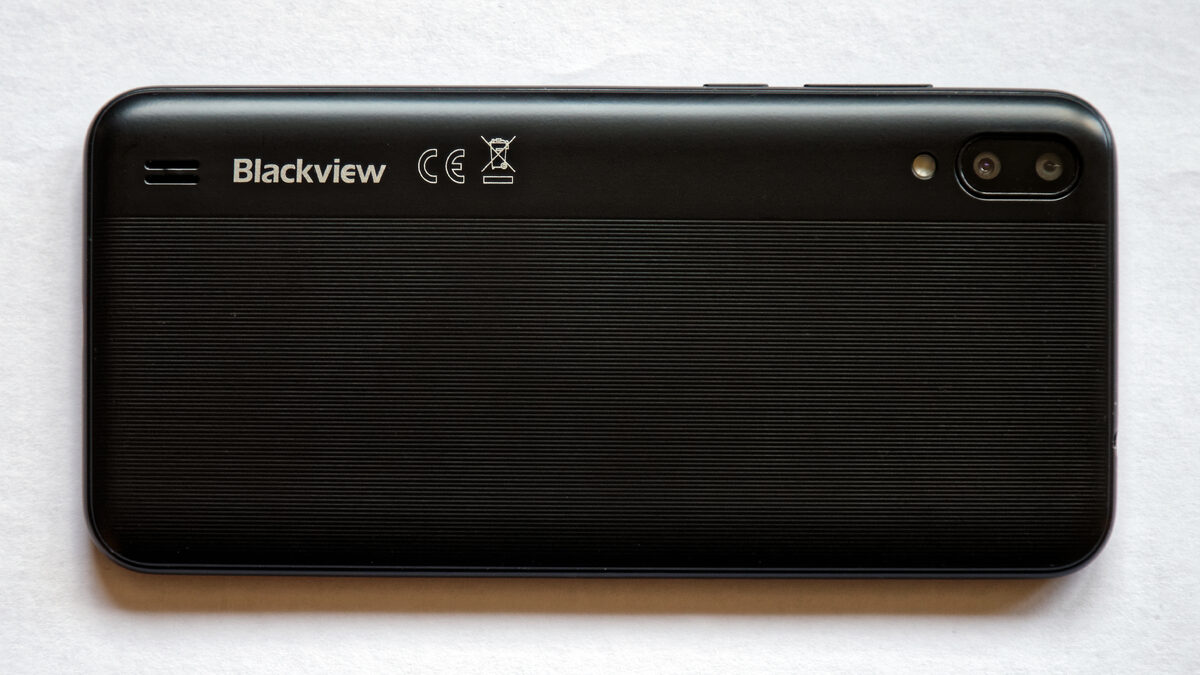
صورة الغلاف: Designer2k2، ترخيص CC BY-SA 4.0 عبر ويكيميديا كومنز.
آخر تحديث: نوفمبر 2026 — تحققنا من صفحات الدعم الرسمية ومسارات القوائم في هذا التاريخ.
الأسئلة الشائعة