استرجاع حساب جوجل المسروق أو المقفل يبدأ من صفحة الاستعادة الرسمية accounts.google.com/signin/recovery، وترتفع فرصة نجاحه حين تجريه من جهاز ومتصفح ومكان اعتدت تسجيل الدخول منهم، كما تنصح جوجل. أجب عن كل الأسئلة ولو بتخمين، فالإجابة الخاطئة لا تُنهي المحاولة، ولا تضع جوجل حداً أقصى لعدد المحاولات بحسب صفحة المساعدة الرسمية.
ظهرت لك رسالة «كلمة المرور غير صحيحة» وأنت واثق منها؟ أو وصلتك رسالة أمان عن دخول من جهاز لا تعرفه؟ حساب جوجل (Google Account) ليس بريد Gmail وحده، فهو المفتاح الذي يفتح YouTube وGoogle Play وصور جوجل والنسخ الاحتياطية لجوالك، وفقدانه يعني فقدان الاشتراكات والصور والتطبيقات المدفوعة معاً.
رتّبنا الحلول على ما تقوله صفحات المساعدة الرسمية من جوجل، لا على وصفات متداولة في المنتديات. ولأن الحالتين مختلفتان تماماً، فصلنا بين حساب مقفل عنك وحساب سُرق ولا يزال بيد غيرك، لكل واحدة منهما مسارها.
استرجاع حساب جوجل: كيف تعرف أن حسابك مسروق أم مقفل فقط؟
حسابك مقفل فقط إذا نسيت كلمة المرور ولم تتغير بيانات حسابك. وحسابك مسروق إذا تغيّر رقم الاسترداد أو الاسم، أو ظهر جهاز غريب، أو وجدت رسائل لم تكتبها في Gmail، أو ظهرت مشتريات لا تعرفها في Google Play. هذه العلامات ذكرتها جوجل في صفحتها عن تأمين الحساب المخترق.
| الحالة | العلامة | أول خطوة |
|---|---|---|
| نسيت كلمة المرور | بيانات الحساب كما تعرفها، والمشكلة في الدخول فقط | صفحة الاستعادة الرسمية ثم كلمة مرور جديدة |
| حساب مسروق | تغيّر رقم الاسترداد أو الاسم، أو أجهزة ورسائل ومشتريات غريبة | الاستعادة أولاً، ثم مراجعة أحداث الأمان |
| حساب حذفته مؤخراً | رسالة تفيد أن الحساب غير موجود | صفحة الاستعادة، والمدة المتاحة غير معلنة |
| حساب عمل أو مدرسة | تديره جهة أو مؤسسة | التواصل مع مسؤول النظام لديها |
الخطوات الأساسية لاستعادة الوصول إلى حسابك
الخطوات التالية تنطبق على من نسي كلمة المرور أو فقد الوصول إلى حسابه. افتحها من الجهاز الذي اعتدت الدخول منه، لأن جوجل تنصح بذلك صراحة:
- افتح
accounts.google.com/signin/recoveryمن جوال أو كمبيوتر سجّلت الدخول منه كثيراً، وبالمتصفح المعتاد (Chrome أو Safari). - أدخل بريدك الإلكتروني. إن نسيت اسم الحساب فاختر خيار استعادة اسم المستخدم، وتحتاج حينها رقم الاسترداد أو بريده والاسم الكامل المسجّل في الحساب.
- أجب عن الأسئلة ولا تتخطّها. اكتب آخر كلمة مرور تتذكرها، وإن لم تتذكرها فاكتب أقدم كلمة مرور تعرفها.
- إن طلبت جوجل بريد الاسترداد وكنت تصل إلى صندوقه فأدخله، وإلا اضغط «تجربة طريقة أخرى».
- اختر كلمة مرور جديدة قوية لم تستخدمها لهذا الحساب من قبل.
انتبه للأحرف الكبيرة والصغيرة عند كتابة كلمات المرور، فالخطأ الإملائي من أكثر أسباب الفشل التي تذكرها جوجل. وإن انتظرت رسالة من جوجل ولم تجدها فافحص مجلد الرسائل المزعجة بحثاً عن رسالة بعنوان «استفسارك الموجّه لفريق دعم Google».
ماذا لو لم يعد رقم الهاتف القديم بحوزتك؟
الأكثر بحثاً في السعودية حول الموضوع هو الاستعادة «بدون رقم الهاتف» بحسب اقتراحات الإكمال التلقائي في جوجل. والجواب أن الهاتف ليس الطريقة الوحيدة، فمسار الاستعادة يسأل أيضاً عن آخر كلمة مرور وعن بريد الاسترداد وعن الأجهزة المستخدمة سابقاً، وتختار «تجربة طريقة أخرى» عندما تتعذر وسيلة.
لكننا لا نعرف شرطاً معلناً يضمن النجاح بدون الرقم، فصفحات المساعدة لا تفصّل كيف تقرّر جوجل ذلك. وإن كان الرقم القديم لشريحة STC أو موبايلي أو زين فقدتها، فاسترجاع الرقم نفسه شأن شركة الاتصالات لا جوجل. وإن غيّرت بيانات الاسترداد مؤخراً فانتظر حتى 7 أيام ليسري التغيير ثم أعد المحاولة.
الحساب مسروق: ماذا تفعل بعد أن تدخل؟
استعادة الدخول نصف الحل فقط، فمن سرق الحساب قد يكون ترك وراءه ما يعيد السرقة. هذه الخطوات مأخوذة من صفحة جوجل «تأمين حساب Google تمّ اختراقه»:
- افتح «إعدادات الأمان وتسجيل الدخول» واختر «مراجعة أحداث الأمان»، وإن لم تتعرف على حدث فاضغط «لا، لم أكن أنا».
- افتح «إدارة الأجهزة» وأزل أي جهاز لا تعرفه.
- غيّر كلمة المرور فوراً، وغيّرها أيضاً في أي موقع استخدمت فيه كلمة المرور نفسها.
- راجع رقم الاسترداد والبريد البديل والاسم، وأوقف «الوصول إلى التطبيقات الأقل أمانًا» إن لم تكن تحتاجه.
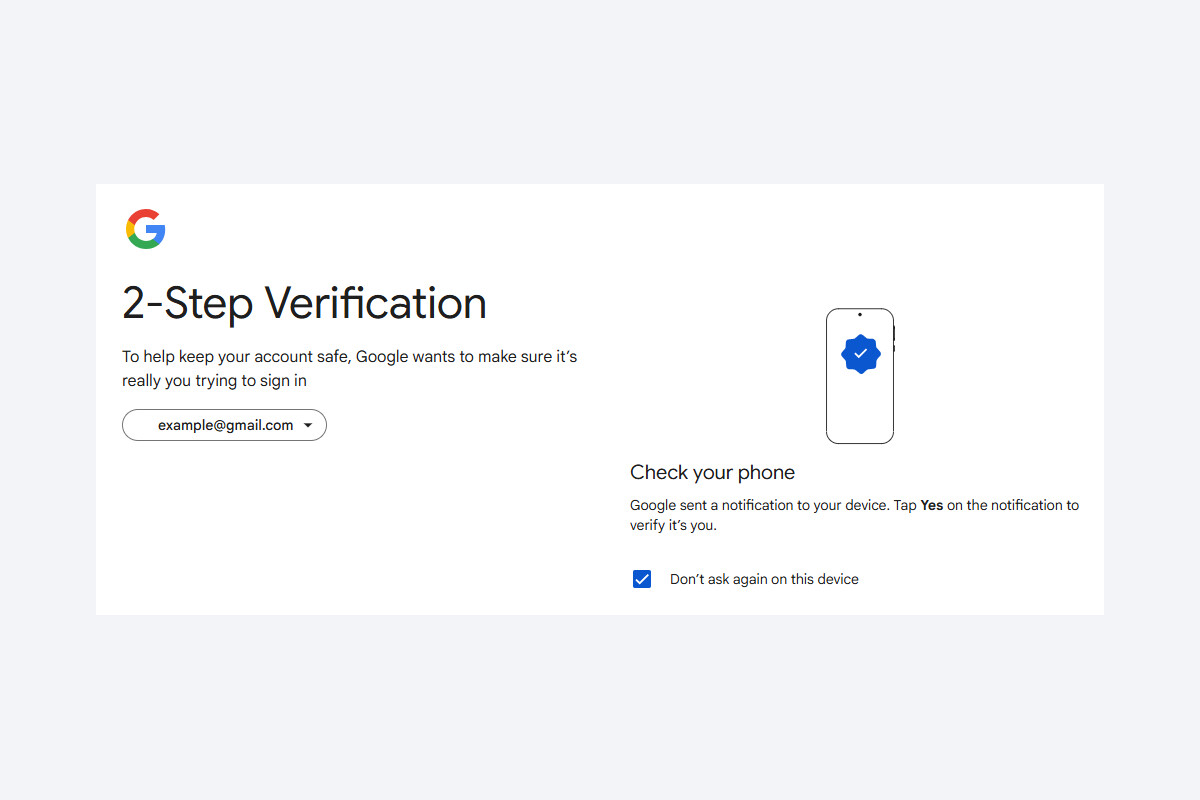
- فعّل «التحقّق بخطوتين» ليبقى الحساب محمياً حتى لو عرف أحد كلمة المرور.
- افحص Gmail بحثاً عن تفويض بريد أو تحويل تلقائي أو مرشّحات لم تضفها، فهي حيلة معروفة للمتسللين لمتابعة رسائلك.
- راجع المشتريات وطرق الدفع في Google Pay وGoogle Play، وإن وجدت عملية لا تعرفها فأبلغ عنها من الخدمة نفسها وأزل وسيلة الدفع المجهولة.
وإن كان المتسلل قد وصل إلى جوالك لا إلى حسابك فقط، فنظّف الجهاز من التطبيقات المشبوهة قبل تغيير الكلمات، وانسخ ملفاتك احتياطياً أولاً. وتجد في موقعنا دليلاً عن ربط رقم الجوال بحساب جوجل وكيفية إلغائه يفيد عند تحديث بيانات الاسترداد، وآخر عن استرجاع حساب واتساب المسروق لمن فقد حسابه هناك أيضاً.
الحساب المحذوف أو المُدار من جهة عمل
إن حذفت حسابك أنت أو غيرك، فجوجل تقول إن الاسترداد ممكن «خلال فترة معيّنة من الوقت» ولا تحدد مدتها في الصفحة التي راجعناها، وتحذّر من أنك قد لا تتمكن من استرداده بعد ذلك. لذلك لا تؤجل المحاولة، ولا تفترض رقماً بعينه مما يُتداول في المواقع.
أما حسابات العمل والمدرسة المُدارة من مؤسسة فقد لا تُستعاد بهذا المسار أصلاً، لأن مسؤول النظام هو من يملك التحكم بكلمة المرور فيها. وإن كان الحساب لطفل دون 13 عاماً، أو السن المعتمد في بلدك، فإعادة تعيين كلمة المرور تتم من إعدادات Google Family.
احذر من خدمات «استرجاع الحسابات» المدفوعة
تقول جوجل في صفحتها الرسمية إنها لا تقدّم مساعدة في تسجيل الدخول عبر التواصل مع الدعم، ولا تتعاون مع أي خدمة تدّعي أنها تستعيد الحسابات أو كلمات المرور. وكل موقع أو حساب في وسائل التواصل يعدك باستعادة حسابك مقابل مبلغ قد يكون محاولة احتيال جديدة، وقد يطلب منك رمز تحقق يصله على جوالك.
قاعدة واحدة تكفي: لا ترسل كلمة المرور ولا رمز التحقق لأي شخص مهما بدا موثوقاً، فجوجل لا تطلبهما بالبريد ولا بالهاتف ولا بالرسائل، وتقول إنك تُدخلهما فقط في accounts.google.com.
رأينا
أفضل وقت لتجهيز الاستعادة هو الآن، قبل أن تحتاجها: أضف رقم جوال وبريداً بديلاً محدّثين، وفعّل «التحقّق بخطوتين». هذه الخطوات لا تضمن النجاح في كل حالة، فجوجل لا تعد بنتيجة، لكنها تساعد جوجل على التحقق من ملكيتك، فصفحات المساعدة تنصح بتحديث بيانات الاسترداد قبل حذف الحساب أو فقدانه.
العيب الأكبر في المسار الرسمي أنه بلا دعم بشري يرد عليك، وإن فشلت فالخيار الأخير الذي تقترحه جوجل هو إنشاء حساب جديد. الخلاصة: ابدأ من الصفحة الرسمية فقط، واجعل محاولاتك من جهازك المعتاد، ولا تدفع لأحد مقابل «استرجاع». ولمزيد من الحلول لمشاكل الجوال راجع دليل حلول مشاكل أندرويد، وللتفاصيل الرسمية راجع صفحة مساعدة جوجل لاستعادة الحساب وصفحة تأمين حساب Google المخترق.
وبحسب أداة Ubersuggest، يبحث نحو 1,300 شخص شهرياً في السعودية عن هذه العبارة، وهو رقم تقديري من جهة خارجية. أما الخطوات والأسماء الظاهرة هنا فمنقولة من صفحات المساعدة العربية الرسمية من جوجل، وقد تختلف قليلاً بحسب جهازك وإصدار التطبيق.
📷 صورة الغلاف: تصميم من Canva، لأغراض توضيحية. صورة التحقق بخطوتين من Wikimedia Commons.
آخر تحديث: أكتوبر 2026 — تحققنا من الخطوات وأسماء القوائم في صفحات مساعدة جوجل في هذا التاريخ.
الأسئلة الشائعة