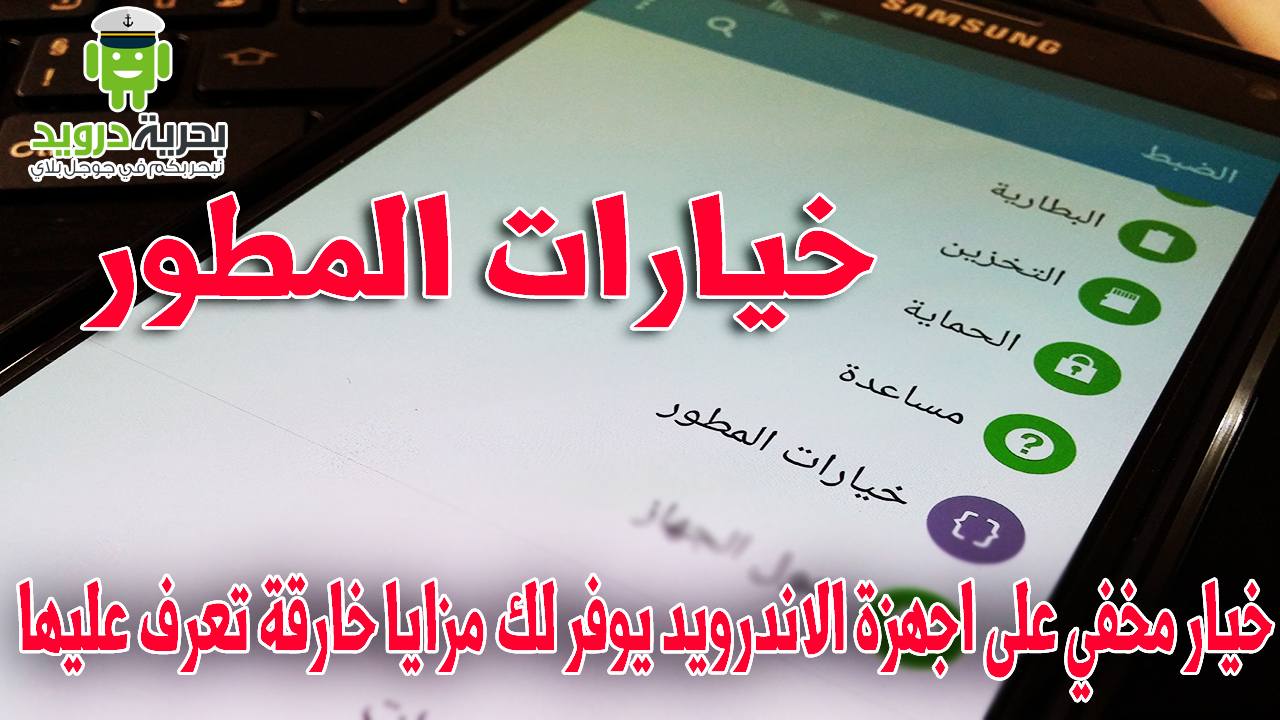
الجواب المختصر: اذهب إلى الإعدادات > حول الهاتف > رقم الإصدار (Build Number) واضغط عليه 7 مرات متتالية لتفعيل خيارات المطور (Developer Options) فوراً. في بعض الاجهزة الحديثة (اندرويد 12 فما فوق) قد تجد رقم الإصدار تحت “معلومات البرمجيات” (Software Information) بدل الظهور مباشرة في القائمة الرئيسية. في هذا الدليل على بحرية درويد نشرح أهم خيارات المطور وطريقة تفعيلها بأمان.
كيف يمكن اظهار خيارات المطور Developer Options على جوالي؟
- افتح قائمة الضبط Settings.
- اذهب إلى حول الجهاز About Phone (او معلومات البرمجيات في بعض الاجهزة).
- ابحث عن رقم الاصدار Build Number.
- اضغط عليه 7 مرات متتالية حتى تظهر رسالة “مبروك، اصبحت مطوراً الآن”.
- ستظهر قائمة جديدة باسم خيارات المطور فوق خيار “حول الجهاز” مباشرة.
اهم 5 خيارات مفيدة تستحق التجربة
1. البقاء نشط اثناء الشحن (Stay Awake)
يبقي الجهاز مضاءً طوال فترة اتصاله بالشاحن، مفيد لمن يريد مراقبة الشاشة اثناء الشحن دون ان تقفل تلقائياً.
2. تحديد عدد العمليات في الخلفية (Background Process Limit)
يتحكم في عدد التطبيقات التي تعمل في الخلفية، مما يحرر موارد المعالج ويسرّع الأداء.
3. مقياس حركة الاطار/النقل/الرسوم المتحركة (Animation Scales)
تقليل هذه القيم الى 0.5x او إيقافها تماماً يجعل التنقل بين الشاشات اسرع بشكل ملحوظ.
4. تفعيل 4x MSAA لتحسين الالعاب
يحسّن جودة رسوميات الالعاب لكن يستهلك بطارية اكبر، لذلك يفضل تفعيله مؤقتاً فقط.
5. إظهار معدل التحديث (Refresh Rate)
في الاجهزة التي تدعم 90/120 هيرتز، يمكنك مراقبة وضبط معدل التحديث الحقيقي للشاشة من هذه القائمة.
تحذير: خيارات يجب الحذر منها
ليست كل خيارات المطور آمنة للتجربة العشوائية:


- USB Debugging: ضروري فقط للمطورين او ربط الجهاز بالكمبيوتر، ويجب اطفاؤه بعد الانتهاء لانه يشكل ثغرة امنية اذا ترك مفعلاً.
- Force GPU Rendering: قد يسبب تلفيات بصرية او استهلاك بطارية اضافي في بعض التطبيقات.
- الغاء قيود OEM (OEM Unlocking): يفتح الباب لفتح قفل البوتلودر وقد يلغي ضمان الجهاز او يعرضه لمخاطر امنية اذا استخدم بلا وعي.
جدول مقارنة: اهم خيارات المطور
| الخيار | الفائدة | يستهلك بطارية اكثر؟ |
|---|---|---|
| Stay Awake | إبقاء الشاشة مضاءة اثناء الشحن | نعم، اثناء الشحن فقط |
| Background Process Limit | تسريع الاداء بتقليل التطبيقات الخلفية | لا، يقلل الاستهلاك |
| Animation Scale | تسريع التنقل بين الشاشات | لا تأثير يذكر |
| 4x MSAA | تحسين جرافيك الالعاب | نعم، استهلاك اعلى |
| USB Debugging | ربط الجهاز بالكمبيوتر للمطورين | لا، لكن خطر امني ان ترك مفعلاً |
طريقة اخفاء خيارات المطور من اجهزة الاندرويد
اذا لم تعجبك الخيارات وتريد ايقافها واخفائها كما كانت، اذهب إلى: الضبط > مدير التطبيقات > الكل > الضبط (Settings App) ثم اختر مسح البيانات (Clear Data). ستختفي خيارات المطور من القائمة وتحتاج الى اعادة تفعيلها بنفس الطريقة اذا احتجتها مرة اخرى.
اقرأ ايضاً:



شكرا لك معلومات قيمه
عندما اضغط على build number 7 مرات بعدها يطلب باسوورد ،ولكن لا يخبر باسوورد ماذا بالضبط
برنامج الفيك جي بي اس لايعمل علي جهازي
رقم قفل الشاشة
سماعتي تعمل وضع الشحن العكسي ليه
ما هي خاصية nuplayer و كيف اصل اليها في هاتف هواوي 4x