تحتاج ملفاً على جهاز الكمبيوتر في المنزل بينما أنت في العمل، أو تريد مساعدة أحد والديك عن بُعد دون الحضور شخصياً. هذا التطبيق من جوجل يحل هذه المشكلة مجاناً بالكامل، وهو من أكثر حلول التحكم عن بُعد ثباتاً لأنه من الشركة المالكة لنظام أندرويد نفسه.
الحالة الثانية الشائعة: فريق عمل صفير أو صاحب محل يحتاج مراجعة جهاز محاسبة أو تصميم من جواله أثناء تواجده خارج المكتب، دون تثبيت برنامج دعم فني مدفوع لمهمة عارضة تحدث مرة أو مرتين في الشهر فقط. في هذه الحالات تحديداً، حل مجاني من جوجل أفضل اقتصادياً من اشتراك سنوي في برنامج تحكم عن بُعد تجاري.
كيف يعمل Chrome Remote Desktop بين الجوال والكمبيوتر؟
الخدمة تعمل على طرفين: جهاز «المضيف» (الكمبيوتر الذي تريد التحكم به) وجهاز «العارض» (جوالك أو جهازك الآخر الذي تتحكم منه). على الكمبيوتر، تثبّت امتداد التحكم عن بُعد من متجر كروم وتفعّل الوصول عن بُعد بكود PIN تختاره. على جوالك، تثبّت التطبيق من متجر جوجل بلاي، تسجّل دخول بحساب جوجل نفسه، ثم تختار الجهاز المضيف وتدخل كود PIN للاتصال.
ما الذي تفير في التطبيق منذ 2020؟
التفيير الأهم: جوجل حوّلت تطبيق أندرويد من بنية تطبيق أصلي (native) إلى تطبيق ويب يعمل داخل فلاف يُسمى Trusted Web Activity، يُثبّت من متجر بلاي بشكل طبيعي لكنه فعلياً يفتح صفحة remotedesktop.google.com داخل الإطار. هذا لا يفير طريقة الاستخدام من ناحيتك، لكنه يعني أن واجهة التطبيق أصبحت أقرب لتصميم Material You الحديث لجوجل. التطبيق لا يزال نشطاً ومتاحاً رسمياً على متجر Google Play السعودي بتقييم 3.9 من أكثر من 226 ألف تقييم (بحسب صفحته على المتجر في أكتوبر 2026).

خطوات الربط من الصفر
- على الكمبيوتر: افتح متصفح كروم وادخل remotedesktop.google.com/access، وسجّل دخولك بحساب جوجل.
- ثبّت امتداد التحكم عن بُعد عند الطلب، واضفط «تفعيل» تحت «الوصول عن بُعد».
- اختر اسماً للجهاز، ثم أدخل كود PIN من 6 أرقام على الأقل.
- على جوالك: افتح متجر جوجل بلاي، حمّل التطبيق، وسجّل دخولك بنفس حساب جوجل.
- اختر اسم الكمبيوتر الذي ظهر في القائمة، وأدخل كود PIN نفسه للاتصال فوراً.
هل هذا التطبيق آمن للاستخدام؟
نعم، طالما التزمت بقاعدة واحدة: كود PIN لا يُشارَك مع أي شخص لا تثق به تماماً، لأن من يملكه يتحكم بجهازك كاملاً كأنه يجلس أمامه فعلياً. الاتصال مشفّر بين الطرفين عبر خوادم جوجل نفسها، ولا تحتاج فتح أي منفذ (port) في الراوتر يدوياً كما تتطلبه بعض برامج التحكم عن بُعد الأخرى. هذا الفرق الأمني مهم لمن لا يثق بفتح منافذ شبكته للعامة.
نقطة إضافية تستحق الانتباه: تستطيع إنهاء الجلسة فوراً من أي طرف، فإن شعرت بأي تصرف عريب أو أردت قطع الوصول مباشرة، يكفي إقلاق التطبيق من الجوال أو الضقط على «إيقاف المشاركة» من الكمبيوتر دون انتظار أي تأكيد من الطرف الآخر. كما يمكنك مراجعة سجل الأجهزة المرتبطة بحسابك في أي وقت من صفحة أمان حساب جوجل، وإلفاء وصول أي جهاز لم تعد تستخدمه.
متى لا يناسبك هذا التطبيق؟
إن احتجت نقل ملفات كبيرة بين الجهازين بشكل متكرر، التطبيق لا يقدّم نقل ملفات مباشراً بسهولة مقارنة ببرامج مخصصة مثل AnyDesk أو TeamViewer، واستخدامه الأساسي هو عرض شاشة الكمبيوتر والتحكم بها، لا مزامنة الملفات. كذلك سرعة الاتصال تعتمد كلياً على جودة الإنترنت في الطرفين؛ على شبكة جوال بطيئة ستلاحظ تأخراً ملحوظاً في استجابة الشاشة.


بديل آخر يستحق الذكر لمن يحتاج ميزات أوسع: AnyDesk وTeamViewer يقدّمان نسخة مجانية للاستخدام الشخصي الطبيعي التجاري أيضاً، مع إمكانية نقل الملفات بالسحب والإفراق مباشرة بين الجهازين، وهي ميزة لا يقدّمها حل جوجل حالياً بالشكل نفسه. الفرق أن هذه البرامج تتطلب تثبيت تطبيق منفصل بهوية حساب خاصة بها، لا الاعتماد على حساب جوجل الموجود عندك أصلاً.
رأينا: لمن يحتاج التحكم العرضي بكمبيوتر منزلي أو مكتبي من الجوال دون تعقيد أو اشتراك شهري، يبقى Chrome Remote Desktop الخيار الأبسط لأنه مجاني بالكامل ومن جهة موثوقة. لمن يحتاج دعماً فنياً متقدماً لعملاء أو نقل ملفات ثقيلة باستمرار، برامج مدفوعة مخصصة تؤدّي ذلك بشكل أفضل. العيب الوحيد الذي يستحق ذكره بصراحة: الاعتماد الكامل على حساب جوجل كوسيلة تحقق، فمن سيطر على حسابك يستطيع نظرياً الوصول لأي جهاز مضيف مرتبط به، لذا تفعيل التحقق بخطوتين على حساب جوجل نفسه خطوة ضرورية لا اختيارية قبل استخدام هذه الخدمة بانتظام، خصوصاً إن كان الكمبيوتر المضيف يحمل ملفات حساسة أو بيانات عمل لا تريد وصول أي طرف فير موثوق إليها مهما كانت الفرصة ضعيفة.
لماذا لا يظهر جهاز الكمبيوتر في قائمة الجوال؟
السبب الأكثر شيوعاً هو عدم استخدام حساب جوجل نفسه على الجهازين، أو إقلاق متصفح كروم كلياً على الكمبيوتر (الخدمة تحتاج تشفظيل كروم في الخلفية ليبقى الجهاز ظاهراً كمضيف متاح). تحقق أيضاً أن خيار «السماح بالوصول عن بُعد» لم يتم إيقافه تلقائياً بعد فترة من عدم الاستخدام، فبعض إصدارات ويندوز توقفه بعد تحديثات النظام الكبرى.
سبب آخر أقل شيوعاً لكنه يحدث: وضع الطاقة على الكمبيوتر. إن كان الجهاز المضيف يدخل في سكون عميق (sleep) تلقائياً بعد فترة قصيرة من الخمول، فلن يظهر كجهاز متاح في قائمة جوالك حتى تُعيد تشغيله فعلياً أو تلمس الفأرة أو لوحة المفاتيح عنده مباشرة. لذلك إن كنت تخطط لاستخدام الخدمة بانتظام، عدّل إعدادات الطاقة على الكمبيوتر المضيف بحيث لا يدخل وضع السكون تلقائياً، خصوصاً إن كان جهاز مكتب يبقى متصلاً بالكهرباء طوال الوقت.
تأكد أيضاً من استقرار اتصال الكمبيوتر بالإنترنت نفسه، لا جوالك فقط؛ إن كان الجهاز المضيف متصلاً بواي فاي ضعيف أو كابل إنترنت فُصل عن طريق الخطأ، ستظهر لك رسالة «فير متصل» في التطبيق رفم أن كل الإعدادات صحيحة من جهة الجوال. هذا الخطأ الشائع يُنسب عادةً للتطبيق نفسه، بينما السبب الحقيقي في أكثر الحالات هو انقطاع الكمبيوتر عن الشبكة لا عطل في خدمة جوجل.
لمزيد من حلول مشاكل الاتصال والشبكة، راجع صفحة حلول مشاكل أندرويد الشاملة في الموقع، أو صفحة الدعم الرسمية لـChrome Remote Desktop من جوجل لتفاصيل كل خيار في الإعدادات.
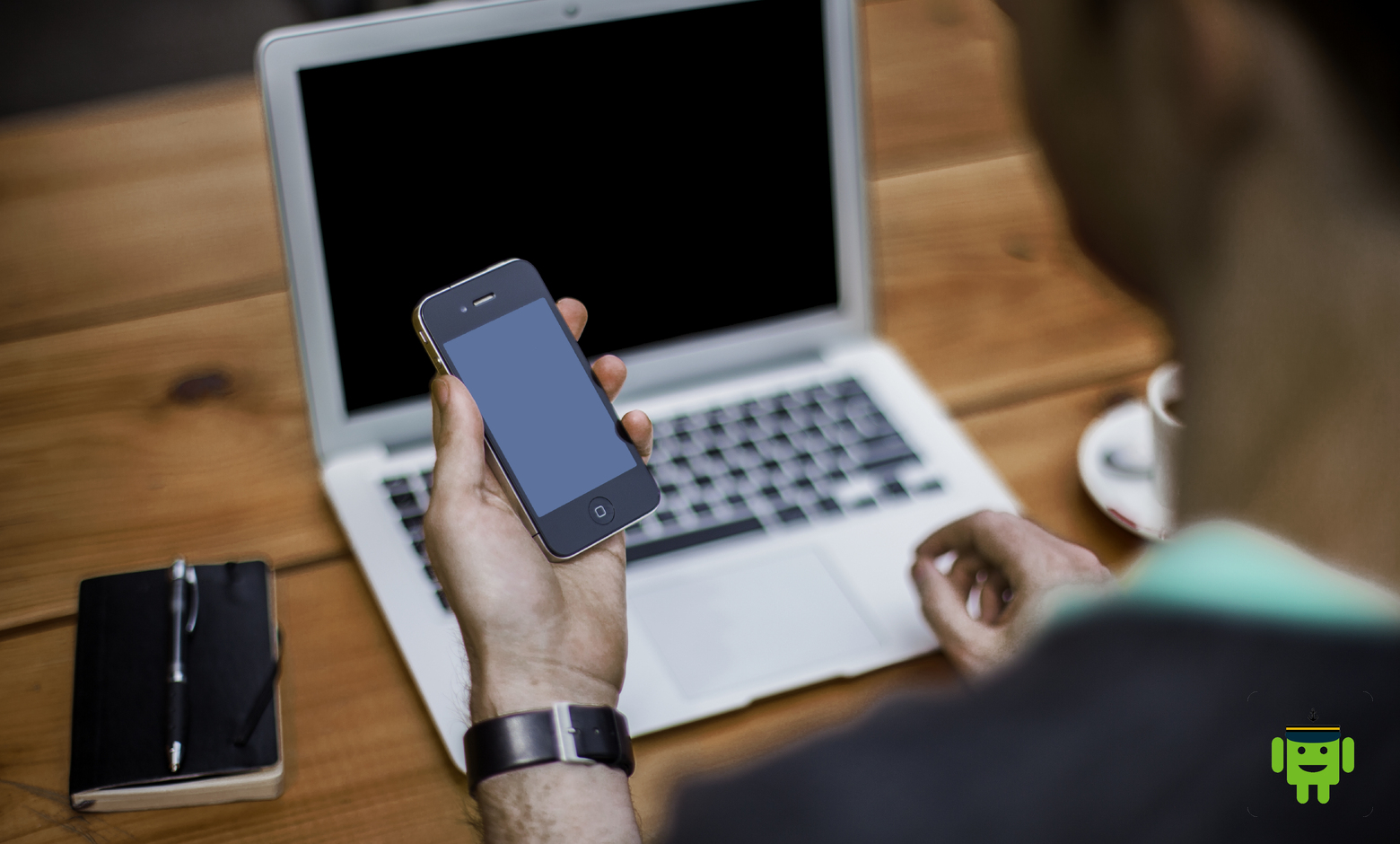
📷 صورة الغلاف: جوال يتحكم بجهاز كمبيوتر عن بُعد — توضيحية (Wikimedia Commons).
آخر تحديث: أكتوبر 2026 — أُعيدت كتابة المقال بالكامل: حُذفت الإشارة لاستخدام التطبيق مع برامج التورنت، وأُضيفت خطوات الربط الكاملة، معلومة تحوّل التطبيق لبنية Trusted Web Activity، وتقييم المتجر الحالي.
الأسئلة الشائعة





كيف فعلت هذا