الإجابة السريعة: أسهل طريقة للتوقيع الإلكتروني على ملف PDF في الاندرويد هي فتح الملف بتطبيق Adobe Acrobat Reader المجاني، ثم اختيار أيقونة ”Fill & Sign”، ورسم توقيعك أو كتابته، ثم حفظ الملف. بدائل متاحة أيضاً مثل Xodo وWPS Office إذا أردت ميزات إضافية.
أفضل تطبيقات التوقيع الإلكتروني على PDF للاندرويد
| التطبيق | السعر | أبرز الميزات |
| Adobe Acrobat Reader | مجاني | توقيع يدوي أو مكتوب، تعبئة الحقول، مشاركة مباشرة عبر الإيميل |
| Xodo PDF Reader & Editor | مجاني | واجهة بسيطة، تعليقات وتمييز إضافي |
| WPS Office | مجاني | يدمج محرر مستندات مع أدوات PDF |
اهلاً بكم معنا على موقعنا بحرية درويد سنتعلم اليوم كيفية التوقيع الإلكتروني PDF هو واحد من اصعب المهام التى يمكن القيام بها بحيث ان اجراء هذه الخطوات يحتاج منك ان تقوم بطباعة الملف المراد توقيعه ومن ثم يجب ان تقوم بتوقيع الملف تم تحتاج الى جهاز سكانر لتصوير الورقة وتحويلها الى ملف الكتروني او يمكنك تصويرها بأستخدام تطبيقات السكانر، الان وبعد ان حصلت على نسخة من الملف موقعة يمكنك استخدامها عبر الانترنت او ارسالها عبر الايميل. وبذلك نكون قد حصلنا على اعتماد التوقيع الإلكتروني.
يتوفر على متجر جوجل بلاي العديد من التطبيقات التى توفر خدمة التوقيع الإلكتروني على ملفات PDF للاندرويد يمكنك استخدام اي منها للتوقيع الالكتروني معظم هذه التطبيقات تقدم خدماتها مجاناً. لذلك في موضوع اليوم نرشح لكم تطبيق Adobe Reader الرسمي والذي من خلاله يمكنك التوقيع على ملفات PDF مجاناً بالاضافة الى امكانية اضافة التاريخ او ملء اي خانة من المستندات بنصوص الكترونية مباشرة، كما يمكنك من خلال التطبيق مشاركة الملف عبر الايميل. وبذلك نكون قد تعلمنا طريقة عمل توقيع إلكتروني أون لاين.
إقرأ ايضاً: طريقة ازالة الروت Root عن تطبيقات لا تقبل الروت
طريقة التوقيع الإلكتروني PDF للاندرويد
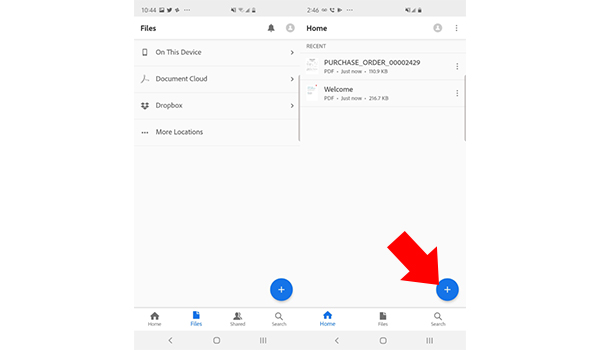
الخطوة الاولى: تحميل تطبيق Adobe Reader وافتح ملف PDF
تأكد من ان الملف الذي تريد التوقيع الالكتروني pdf موجود بالفعل في مكان يمكن للتطبيق الوصول اليه ويفضل ان يكون محفوظ على ذاكرة التخزين الخاصة بالجوال.
 |
| فتح ملف PDF للتوقيع عليه من خلال تطبيق Adobe Reader – بحرية درويد |
افتح
تطبيق Adobe Reader وافتح الملف المراد التعديل عليه اختر خيار “Files” من القائمة السفلية للتطبيق وحدد مكان الملف سواء كان في ذاكرة التخزين الخاصة بالجوال او التخزين السحابي.
الخطوة الثانية: انشاء توقيع خطي و توقيع ملفات pdf
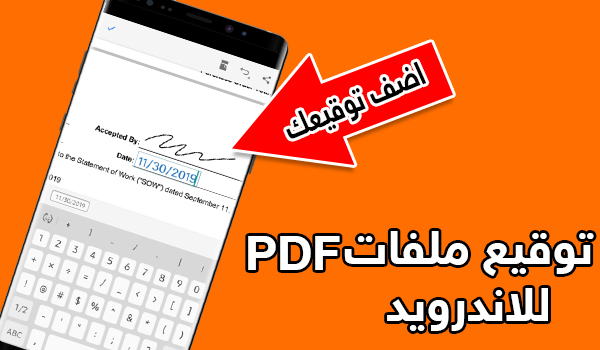
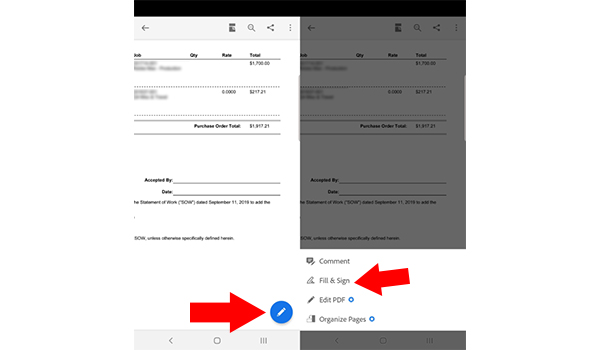
الان خطوة اضافة التوقيع لملف pdf كل المطلوب منك ان تقوم بالضغط على خيار التعديل “القلم في الدائرة الزرقاء” بعد الضغط عليه ستظهر لك عدة خيارات من بينها “fill & sign” وقع وعبء الفراغ.
 |
| انشاء توقيع خطي و توقيع ملفات pdf – بحرية درويد |
طريقة عمل توقيع إلكتروني أون لاين
في الخطوة التالية يجب عليك توضيح المكان المراد التوقيع فيه تقوم بالضغط على السطر المراد اضافة توقيعك فيه. ستظهر لك الان خانة للكتابة من خلالها يمكنك كتابة توقيعك في المكان المخصص عبر النصوص الالكترونية من الجوال او يمكنك الرسم على الشاشة واضافة توقيعك، كما يمكنك تحريك التوقيع في المكان الذي تريده وتكبير وتصغير حجمه وتغيير مكانه ايضاً.
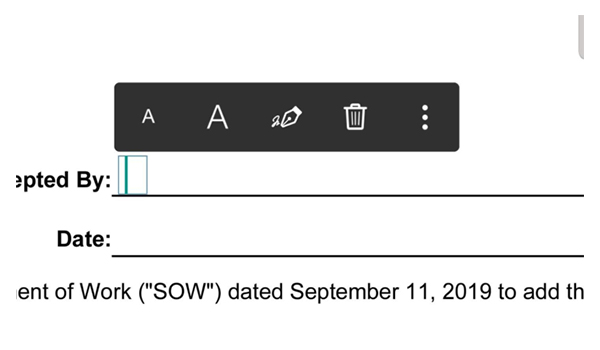 |
| في هذه الخانة يمكنك كتابة التوقيع او رسمه ليكون اكثر دقة – بحرية درويد |
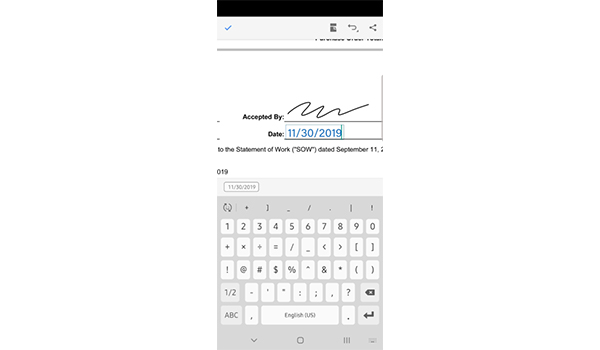
كم يمكنك اضافة التاريخ لملفات pdf من خلال اضافة نصوص لشاشة بحيث يمكنك الضغط على المكان الذي تريد اضافة النصوص اليه وستظهر لك كما يمكنك ان تحدد حجم الخط ولونه اكتب النص او التاريخ الذي تريد اضافته للملف كما يمكنك تغيير موقعه وتحريكه بالاضافة الى تكبيره وتصغيره.
الخطوة الثالثة: حفظ وتصدير ملف pdf الموقع
بذلك نكون قد اتممنا طريقة توقيع ملف pdf للاندرويد، الآن كل المطلوب منك ان تقوم بتصدير الملف وارسال نسخة من الملف عبر البريد الالكتروني بالضغط على زر المشاركة الموضح في اعلى واجهة المستخدم.
 |
| حفظ وتصدير ملف pdf الموقع – بحرية درويد |
اختياري: كيفية مسح او استبدال التوقيع
سيتذكر تطبيق Adobe Reader التوقيع المستخدم من قبلك وسيقوم بأضافته بشكل اتوماتيكي لملفاتك عند استخدام اداة التوقيع. يمكنك استبدال التوقيع بتوقيع جديد وذلك عبر اتباع الخطوة رقم 2 من جديد واضافة توقيع جديد يمكنك استخدامه لتوقيع الملفات.
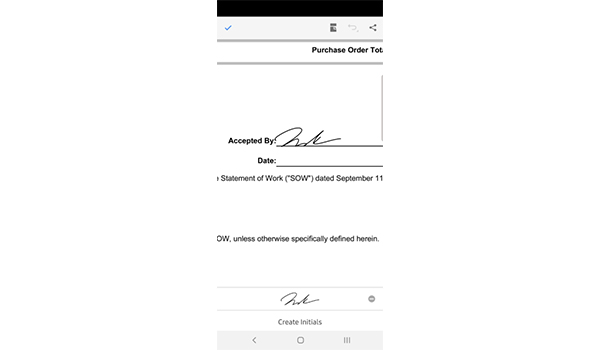 |
| كيفية مسح او استبدال التوقيع – بحرية درويد |
وبذلك نكون قد تعلمنا طريقة التوقيع الالكتروني pdf للاندرويد واضافة توقيع الكتروني جاهز للملفات من نوع pdf
هل التوقيع الإلكتروني على PDF معتمد قانونياً؟
توقيعك اليدوي المرسوم أو المكتوب داخل التطبيق يعد توقيعاً إلكترونياً بسيطاً يكفي للمستندات غير الرسمية والملفات الشخصية، لكن للمستندات الرسمية والعقود الملزمة قانونياً، يفضّل التحقق من اشتراطات الجهة المعنية (مثل توقيع معتمد موثّق رسمياً أو منصة حكومية) قبل الاعتماد على توقيع التطبيق فقط.
معايير اختيار تطبيق توقيع PDF
- سهولة الاستخدام: وجود أيقونة واضحة للتوقيع والملء دون تعقيد.
- دعم المشاركة: إمكانية إرسال الملف الموقّع مباشرة عبر الإيميل أو تطبيقات المحادثة.
- حفظ التوقيع: بعض التطبيقات تحفظ توقيعك لاستخدامه تلقائياً في المرات القادمة، ما يوفر الوقت.
- الخصوصية: تأكد من أن التطبيق لا يرفع الملف لخوادم خارجية إذا كان الملف حساساً.